
 Elektrisk bilvärme
 Elbilsladdning
 Batteriladdare och inverters
 Belysning
 Larm och Spårning
Set up DEFA Balancer
Varning! DEFA Power måste installeras av en certifierad elektriker. Den här guiden är endastavsedd för installatörer.
DEFA Power Setup-appen är verktyget som installatörer använder för att slutföra en DEFA Power-installation. Appen krävs för att följa guiden nedan. Läs mer om hur du laddar ner appen här.
Lägg till en DEFA Balancer i en installation:
1
Sök efter och anslut till DEFA Power
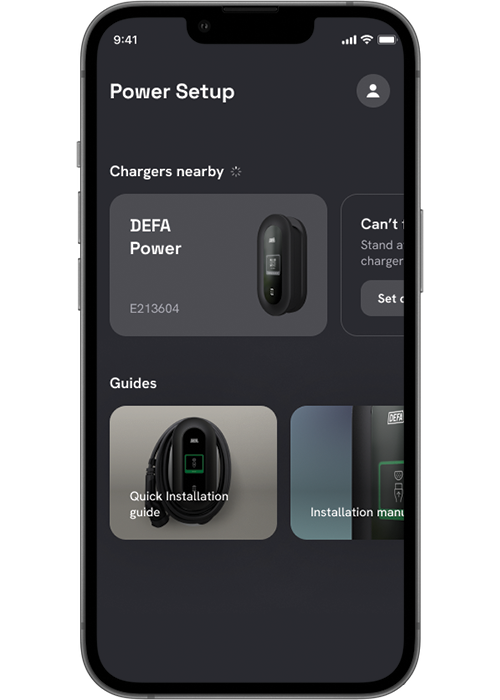
Öppna DEFA Power Setup-appen och sök efter laddstationer under Laddare i närheten.
- Säkerställ att laddstationen är i setup-läge
- Se till att du är inom kort räckvidd från laddaren
- Välj rätt laddar-ID
(Laddar-ID visas högst upp på laddstationens display)
När du har valt startar parkopplingen. Godkänn begäran om du uppmanas till det.
Obs:
- Om du har problem med anslutningen, kontrollera att laddstationen är i setup-läge.
- En kugghjulsikon ska visas uppe till vänster på displayen.
Om ikonen inte visas:
- Starta om laddstationen genom att slå av och på säkringen
- Vänta tills laddaren startar om och går in i setup-läge igen
2
Konfigurera laddsystemet
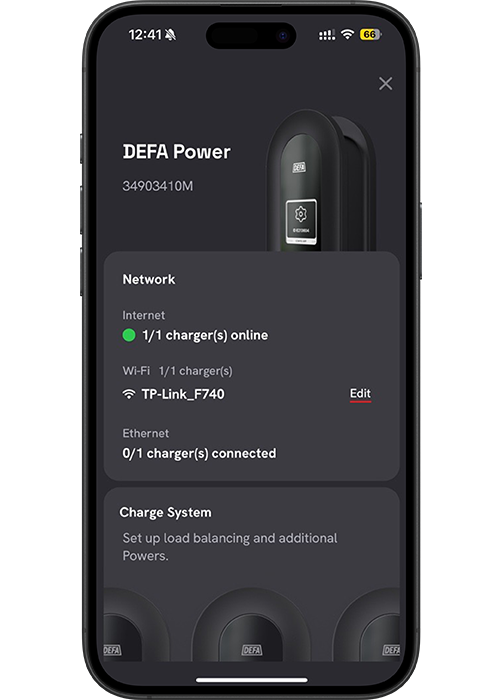
Säkerställ att laddstationen är ansluten till samma nätverk som ska användas för DEFA Balancer.
I appen, välj Konfigurera under Laddsystem.
Nätverksalternativ:
- Wi-Fi: Ange nätverkets lösenord. Du får en bekräftelse när laddaren är online
- Mobilnät: Se dokumentationen för inställning av mobilnät
- Ethernet: Om kabel är ansluten upptäcks den automatiskt och visas i översikten
Viktigt:
För lokal lastbalansering måste alla enheter vara anslutna till samma nätverk.
För mer information, se nätverkskraven här.
3
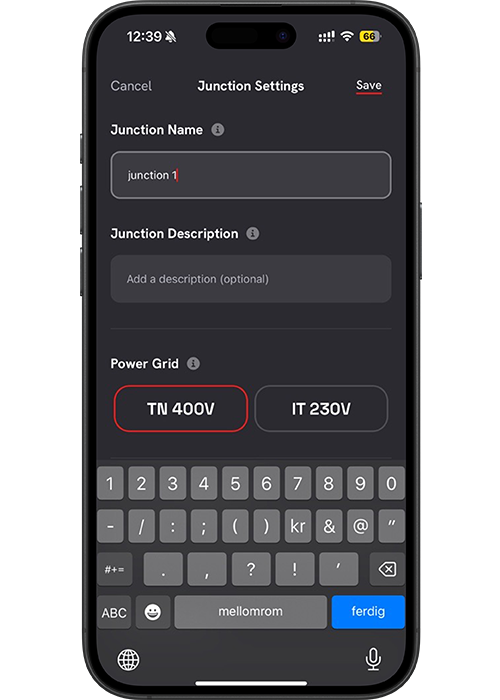
Namn på anslutningspunkt
Ange ett namn för anslutningspunkten, till exempel:
- Anslutningspunkt 1
- Huvudkrets
- Garagecentral
Namnet används för att identifiera den elektriska kretsen som laddarna är kopplade till.
4
Konfigurera DEFA Balancer
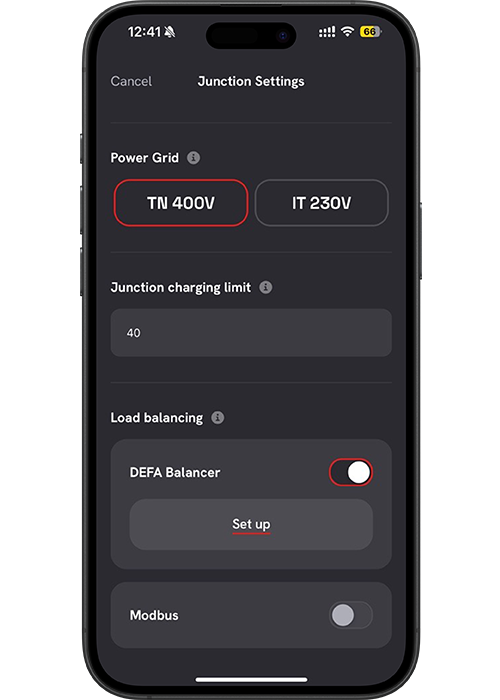
Scrolla ned till Lastbalansering:
- Aktivera DEFA Balancer
- Välj Konfigurera under DEFA Balancer
5
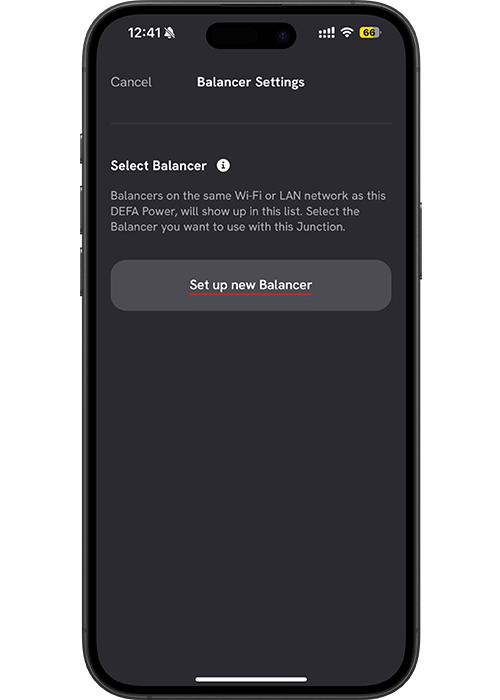
Välj en Balancer på samma nätverk
Alla DEFA Balancer som är anslutna till samma Wi-Fi- eller LAN-nätverk visas i listan.t.
- Välj en befintlig Balancer
eller
- Välj Konfigurera ny Balancer
6
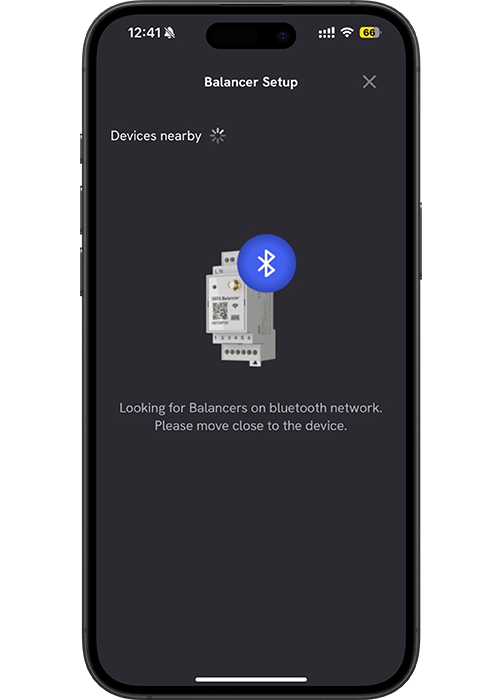
Anslut via Bluetooth
Appen försöker nu ansluta till DEFA Balancer via Bluetooth.
- Gå nära DEFA Balancer Kontrollera att Bluetooth är aktiverat på din enhet
7
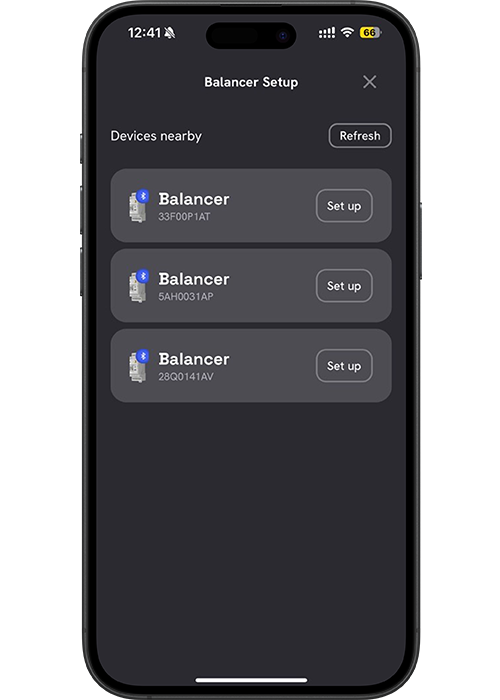
Bluetooth-anslutning – Balancer
När DEFA Balancer visas i listan över tillgängliga Bluetooth-enheter, välj Konfigurera för att fortsätta..
8
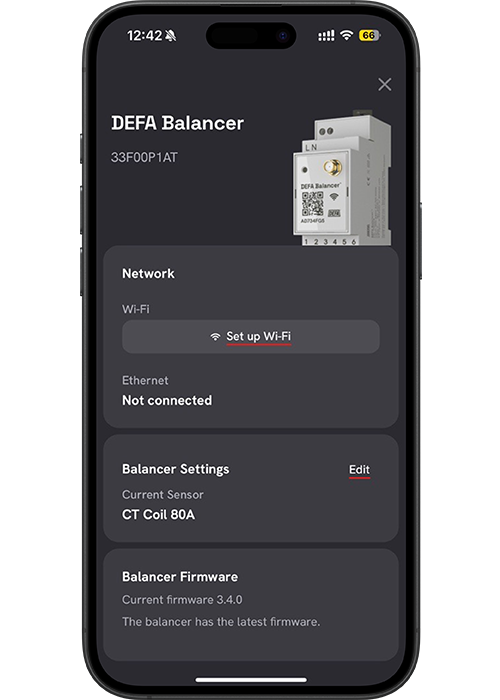
Ställ in nätverk (Balancer)
När du är ansluten till DEFA Balancer, välj Konfigurera på nätverkskortet.
9
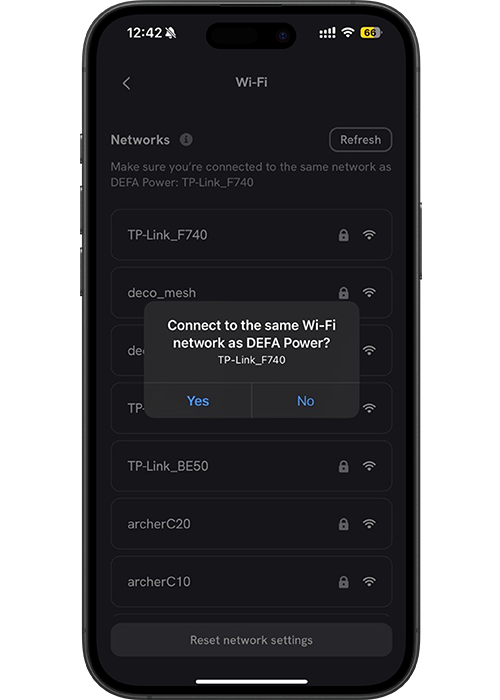
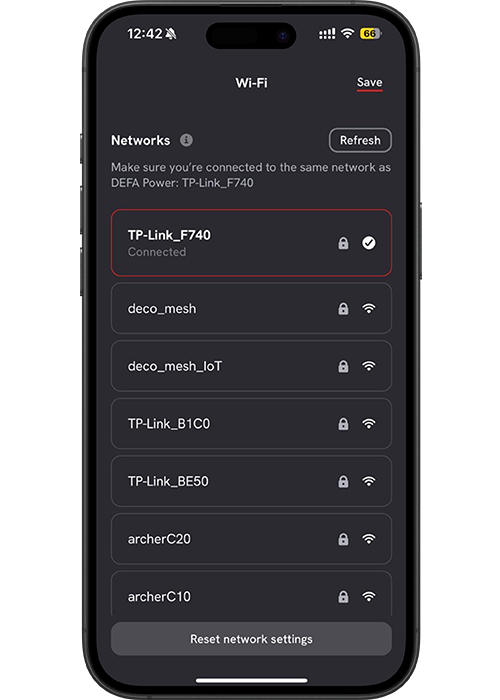
Nätverkskonfiguration
DEFA Balancer försöker ansluta till samma Wi-Fi-nätverk som laddstationen använder.
- Om laddaren använder Ethernet kan balancern ändå ansluta via Wi-Fi
- Säkerställ att båda enheterna är på samma lokala nätverk
- Välj Spara när anslutningen är klar
10
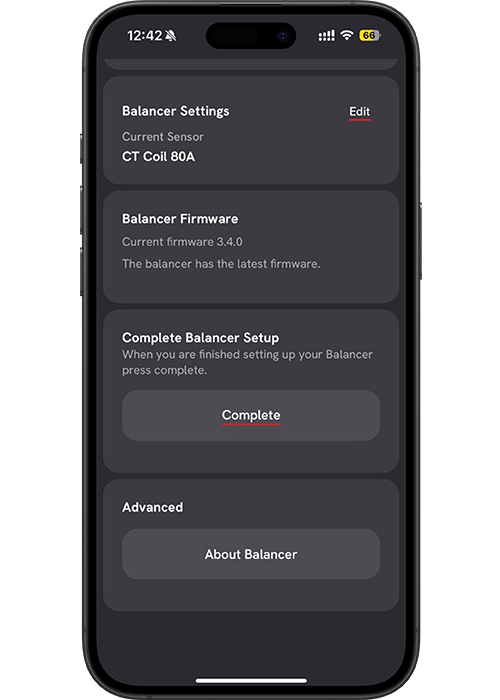
Slutför Balancer-konfiguration
Scrolla ned och välj Slutför konfiguration av Balancer.
Du kommer tillbaka till vyn för Laddsystem – Balancerinställningar.
Obs:
Du kan behöva gå närmare laddstationen igen för att återansluta via Bluetooth.
11
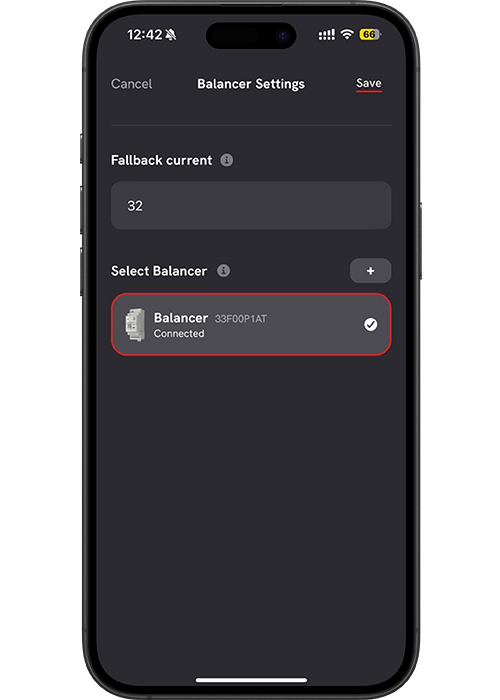
Koppla Balancer till laddsystemet
När du är återansluten till laddaren visas vald DEFA Balancer som kopplad.
Fallback-ström
Här kan du också konfigurera fallback-ström:
- Detta värde används om kommunikationen med balancern bryts
- Värdet delas av alla laddare på samma anslutningspunkt
- Säkerställer trygg drift även om balancern tillfälligt inte är tillgänglig
När du har valt:
- Balancer
- Fallback-ström
Välj Spara uppe till höger.
12
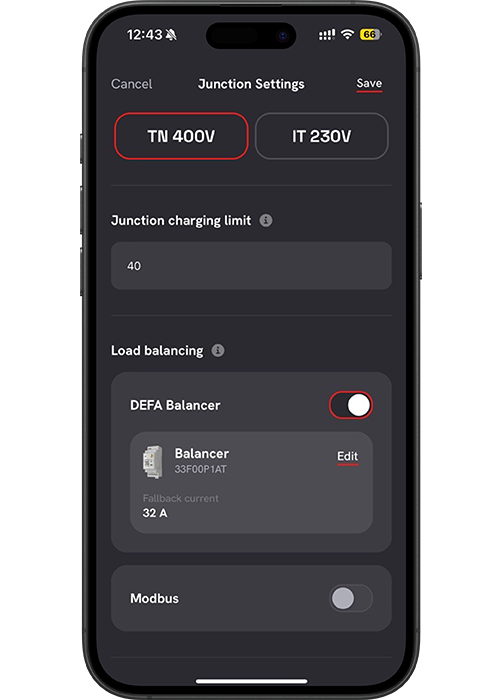
Spara inställningar för anslutningspunkt
Din anslutningspunkt är nu konfigurerad med en DEFA Balancer.
- Välj Spara uppe till höger
- Konfigurationen är nu slutförd
Du kan nu välja Slutför konfiguration eller stänga vyn med X.
Uppdaterad: 17 april 2026


