
 Elektrisk forvarmning
 Opladning af elbil
 Opladere og invertere
 DEFA Alarmer og Finder Link
Set up DEFA Balancer
Advarsel! DEFA Power skal installeres af en certificeret elektriker. Denne vejledning er kun beregnet til installatører.
DEFA Power Setup-appen er det værktøj, installatører bruger til at fuldføre en DEFA Power-installation. Appen er nødvendig for at følge vejledningen nedenfor. Læs mere om, hvordan du downloader appen here.
Tilføj en DEFA Balancer til en installation:
1
Søg efter og forbind til DEFA Power
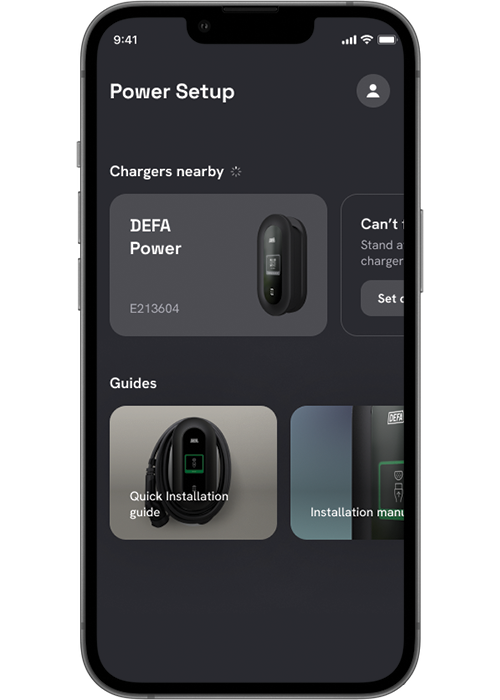
Åbn DEFA Power Setup-appen og søg efter ladestationer under Ladere i nærheden.
- Sørg for, at ladestationen er i setup-tilstand
- Sørg for, at du er i nærheden af laderen
- Vælg det korrekte lader-ID
(Lader-ID vises øverst på ladestationens display)
Når den er valgt, starter parringen. Accepter anmodningen, hvis du bliver bedt om det.
Bemærk:
- Hvis du oplever forbindelsesproblemer, skal du kontrollere, at ladestationen er i setup-tilstand.
- Et tandhjulsikon skal vises øverst til venstre på displayet.
Hvis ikonet ikke vises:
- Genstart ladestationen ved at slukke og tænde sikringen
- Vent på, at laderen genstarter og går tilbage i setup-tilstand.
2
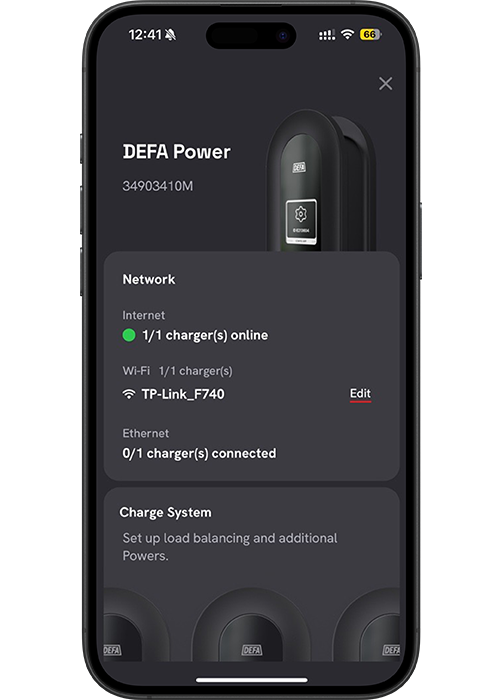
Set up ladesystemet
Sørg for, at ladestationen er tilsluttet det samme netværk, som skal bruges til DEFA Balancer.
I appen vælges Opsæt under Ladesystem.
Netværksmuligheder:
Wi-Fi: Indtast netværkets adgangskode. Du får en bekræftelse, når laderen er online
Mobilnetværk: Se dokumentationen for opsætning af mobilnetværk
Ethernet: Hvis et kabel er tilsluttet, registreres det automatisk og vises i oversigten
Vigtigt:
For lokal lastbalancering skal alle enheder være tilsluttet det samme netværk.
For detaljerede krav, se dokumentationen for netværkskrav her.
3
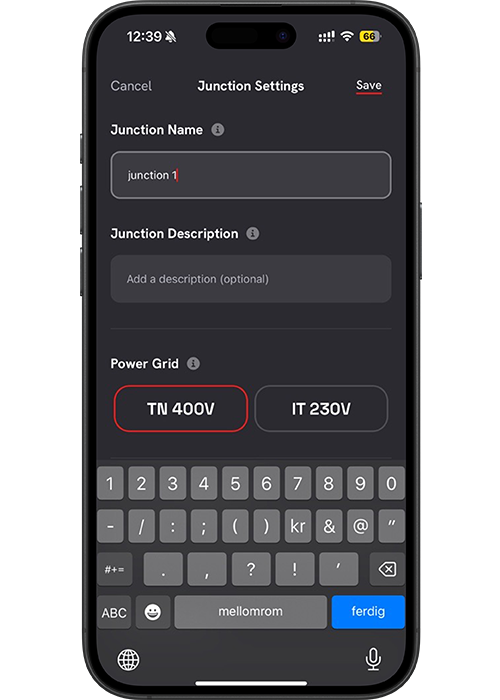
Navn på tilslutningspunkt
Angiv et navn for tilslutningspunktet, for eksempel:
- Tilslutningspunkt 1
- Hovedkreds
- Garagefordeling
Navnet hjælper med at identificere det elektriske kredsløb, der er knyttet til laderne.
4
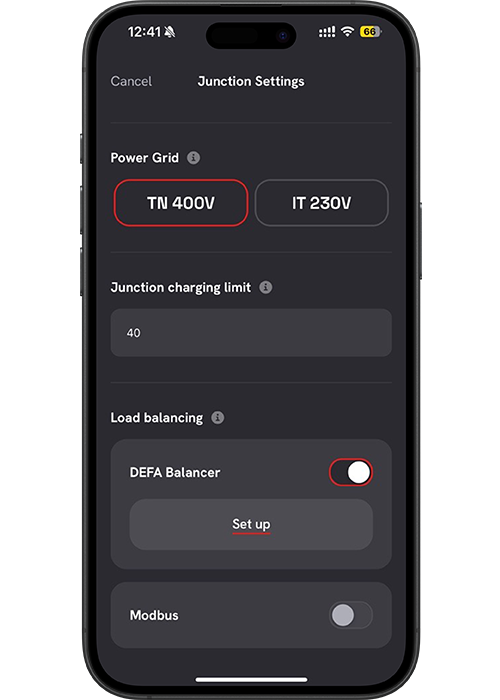
DEFA Balancer Setup
Rul ned til Lastbalancering:
- Aktivér DEFA Balancer
- Vælg Opsæt under DEFA Balancer
5
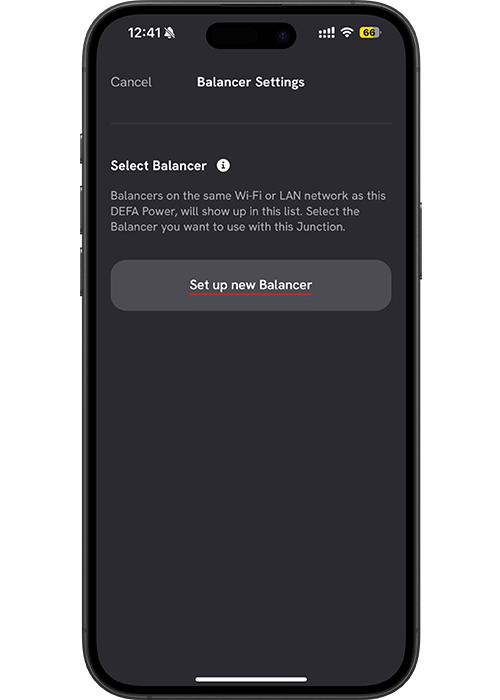
Vælg en Balancer på samme netværk
Alle DEFA Balancer-enheder, der er tilsluttet samme Wi-Fi- eller LAN-netværk som ladestationen, vises i listen.
- Vælg en eksisterende Balancer
or - Vælg Opsæt ny Balancer
6
Forbind via Bluetooth
Appen vil nu forsøge at oprette forbindelse til DEFA Balancer via Bluetooth.
- Gå tæt på DEFA Balancer
- Sørg for, at Bluetooth er aktiveret på din enhed
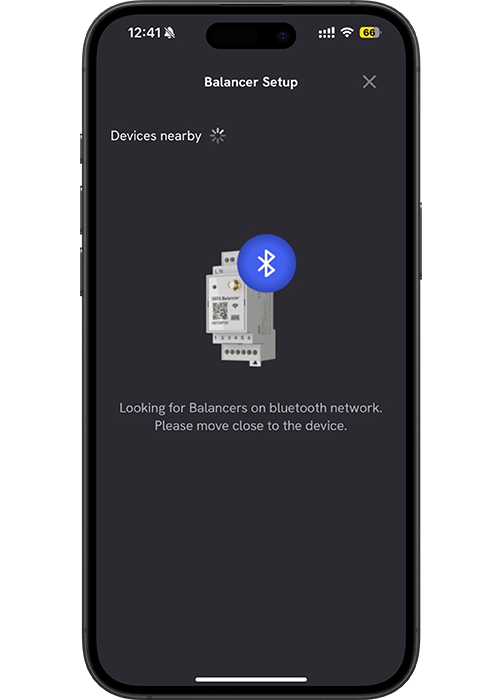
7
Bluetooth-forbindelse – Balancer
Når DEFA Balancer vises i listen over tilgængelige Bluetooth-enheder, vælges Opsæt for at fortsætte.
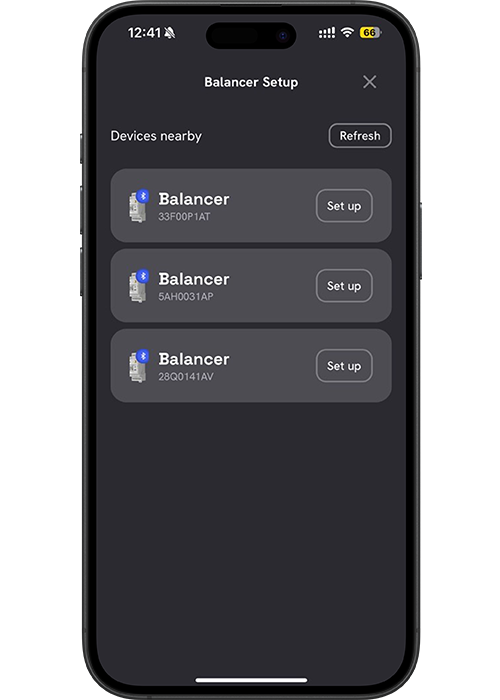
8
Set up netværk (Balancer)
Når forbindelsen er oprettet til DEFA Balancer, vælges Opsæt på netværkskortet.
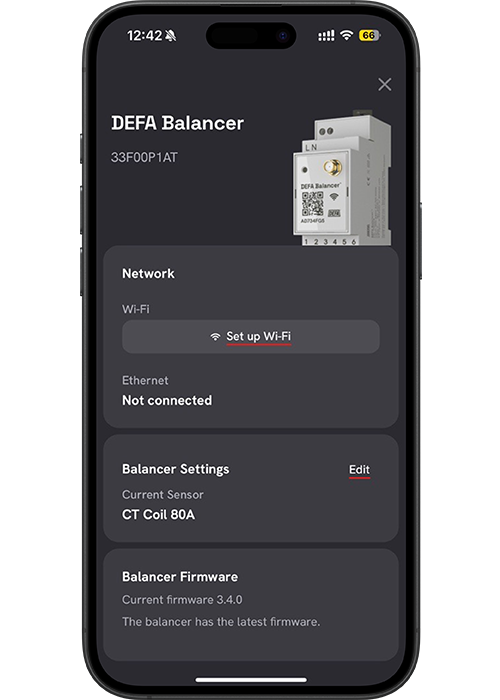
9
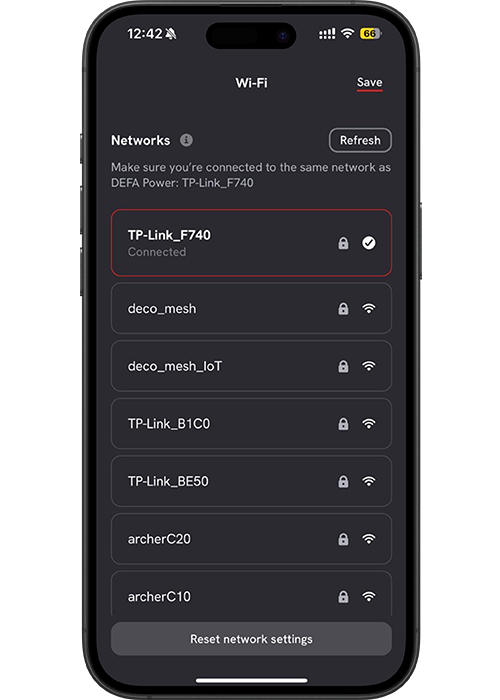
Netværkskonfiguration
DEFA Balancer vil forsøge at oprette forbindelse til det samme Wi-Fi-netværk som ladestationen.
- Hvis laderen bruger Ethernet, kan balanceren stadig forbindes via Wi-Fi
- Sørg for, at begge enheder er på samme lokale netværk
- Vælg Gem, når forbindelsen er oprettet
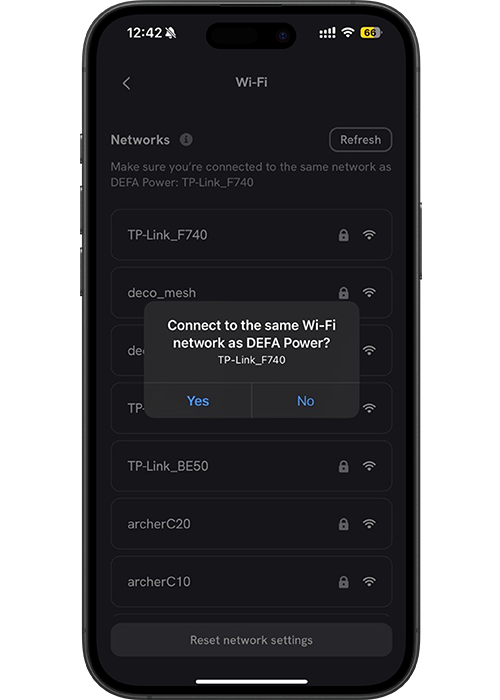
10
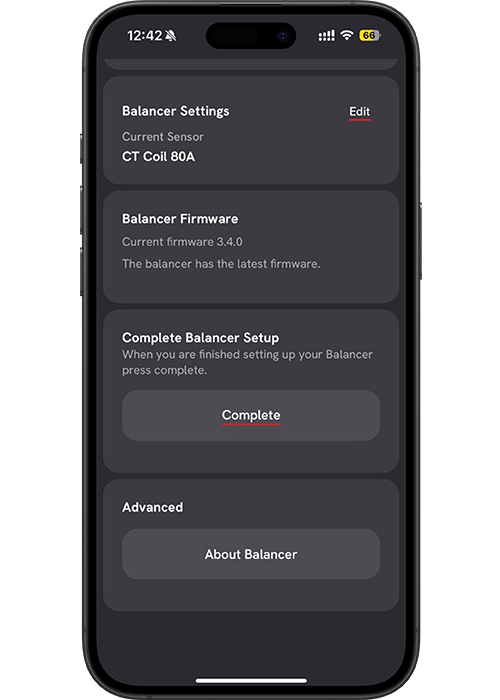
Fuldfør Balancer setup
Rul ned og vælg Fuldfør opsætning af Balancer.
Du føres tilbage til visningen Ladesystem – Balancerindstillinger.
Bemærk:
Du kan blive nødt til at gå tættere på ladestationen igen for at genetablere Bluetooth-forbindelsen.
11
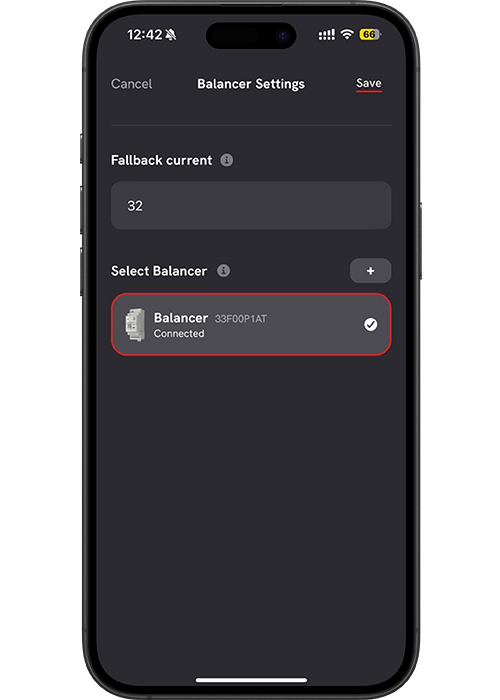
Knyt Balancer til ladesystemet
Når forbindelsen til laderen er genetableret, vises den valgte DEFA Balancer som tilknyttet.
Fallback-strøm
I denne visning kan du også konfigurere fallback-strøm.
Fallback-strøm er den værdi, DEFA Power bruger, hvis forbindelsen til balanceren mistes
Værdien deles mellem alle ladere på samme tilslutningspunkt
Det sikrer sikker drift, selv hvis balanceren midlertidigt ikke er tilgængelig
Efter valg af:
Balancer
Fallback-strøm
Vælg Gem øverst til højre.
12
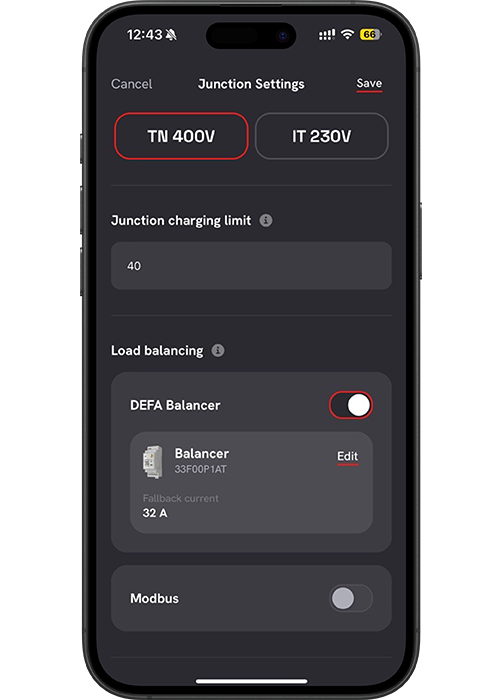
Gem indstillinger for tilslutningspunkt
Dit tilslutningspunkt er nu konfigureret med en DEFA Balancer.
- Vælg Gem øverst til højre for at gemme indstillingerne
- Opsætningen af DEFA Balancer er nu fuldført
Du kan nu vælge Fuldfør opsætning eller lukke visningen med X
Opdateret: 16. april 2026


