
 Elektrisk bilvarme
 Lading av elbil
 Ladere og invertere
 Belysning
 Sikkerhet & Sporing
Set up DEFA Balancer
Advarsel! DEFA Power må installeres av en sertifisert elektriker. Denne veiledningen er kun ment for installatører.
DEFA Power Setup-appen er verktøyet installatører bruker for å fullføre en DEFA Power-installasjon. Appen er nødvendig for å følge veiledningen nedenfor. Mer informasjon om hvordan du laster ned appen finner du her.
SLik legger du til DEFA Balancer i en installasjon:
1
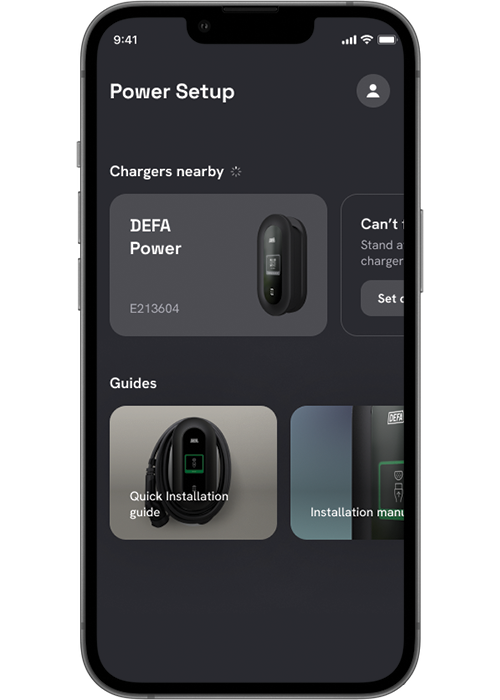
Søk og koble til DEFA Power
Åpne DEFA Power Setup-appen og søk etter ladestasjoner under Ladere i nærheten.
- Sørg for at ladestasjonen er i Setup-modus
- Sørg for at du er i nærheten av laderen.
- Velg riktig lader ID
(Lader ID vises øverst på displayet på ladestasjonen)
Når du har valgt laderen, starter tilkoblingen. Trykk på «Godta» hvis du blir bedt om å godkjenne en tilkoblings-forespørsel.
Merk:
- Hvis du har problemer med tilkoblingen, må du kontrollere at ladestasjonen er i setup-modus.
- Et tannhjul skal vises øverst til venstre på displayet på ladestasjonen.
Hvis det ikke vises:
- Start ladestasjonen på nytt ved å slå sikringen av og på igjen.
- Vent til laderen starter på nytt og gå tilbake til oppsettmodus.
2
Konfigurer ladesystemet
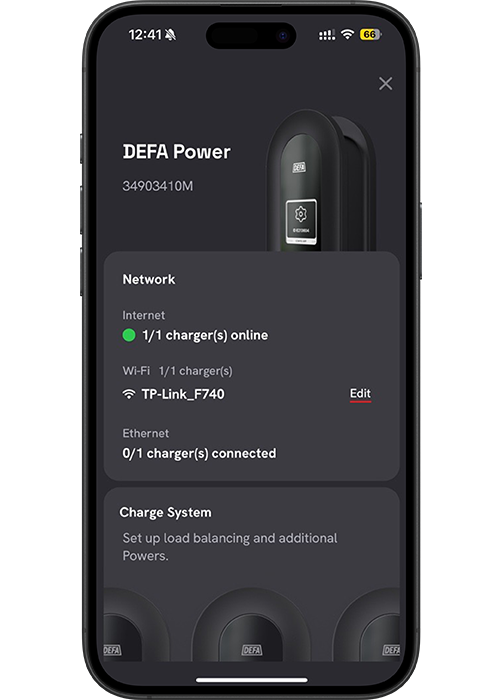
Sørg for at ladestasjonen er koblet til samme nettverk som skal brukes for DEFA Balancer.
I appen velger du Sett opp under Ladesystem.
Nettverksvalg:
Wi-Fi:
Skriv inn nettverkspassordet. Du får en bekreftelse når laderen er tilkoblet.
Mobilnettverk:
Se dokumentasjonen for oppsett av mobilnettverk.
Ethernet:
Hvis Ethernet-kabel er tilkoblet, registreres det automatisk og vises i oversikten.
Viktig:
For lokal lastbalansering må alle enheter være koblet til samme nettverket. For mer informasjon, se nettverkskrav nettverkskrav.
3
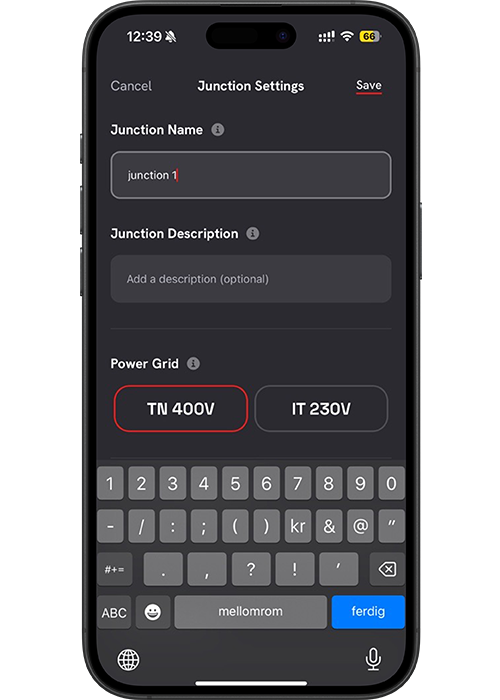
Navn på tilkoblingspunkt
Angi et navn på tilkoblingspunktet, for eksempel:
- Tilkoblingspunkt 1
- Hovedkurs
- Garasjefordeling
Navnet gjør det enklere å identifisere den elektriske kursen som er knyttet til laderne.
4
DEFA Balancer Setup
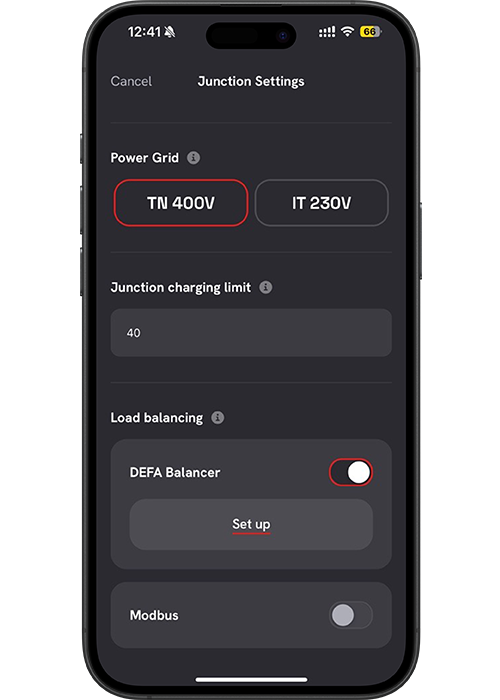
Bla ned til Lastbalansering:
- Aktiver DEFA Balancer (sett bryteren til PÅ)
- Velg Konfigurer under DEFA Balancer
5
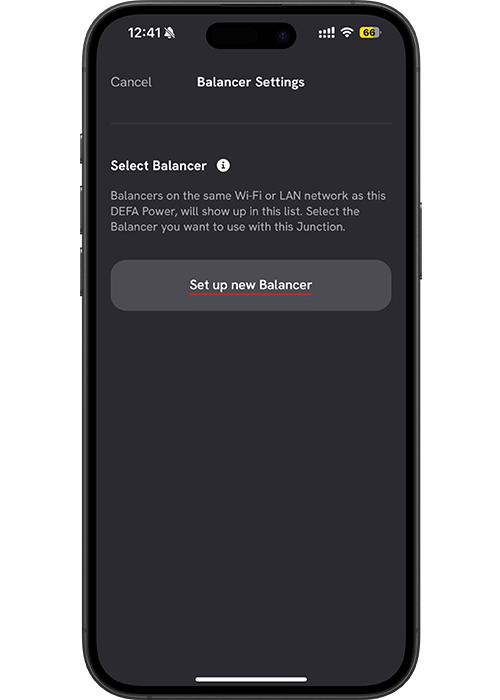
Velg en Balancer på samme nettverk
Alle DEFA Balancer-enheter som er koblet til samme Wi-Fi- eller LAN-nettverk som ladestasjonen, vil vises i listen.
- Velg en eksisterende Balancer
eller - Velg Sett opp ny Balancer
6
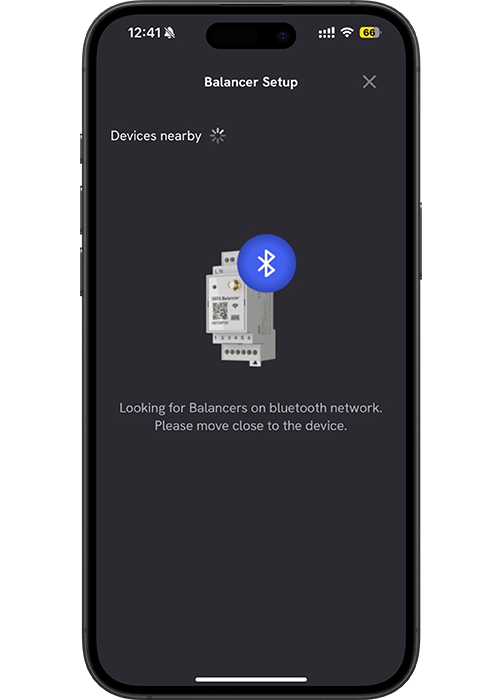
Tilkobling via Bluetooth
Appen forsøker nå å koble til DEFA Balancer via Bluetooth.
- Gå fysisk nærmere DEFA Balancer.
- Sørg for at Bluetooth er aktivert på enheten din.
7
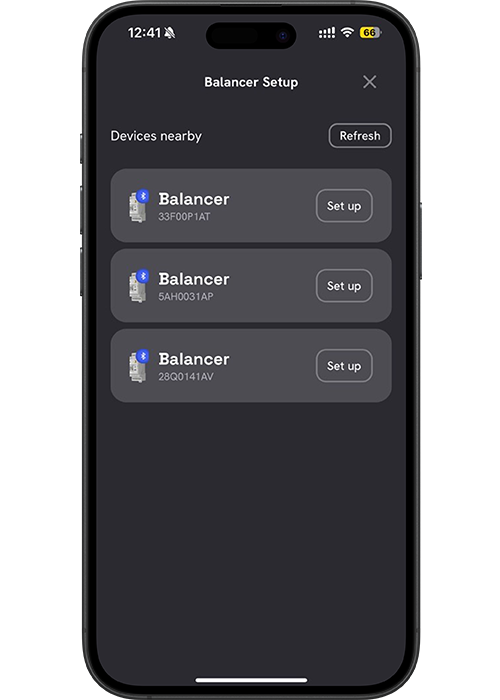
Bluetooth tilkobling til Balancer
Når DEFA Balancer vises i listen over tilgjengelige Bluetooth-enheter, velger du Konfigurer for å fortsette.
8
Sett opp nettverk for Balancer
Når du er koblet til DEFA Balancer, velger du Konfigurer på nettverkskortet.
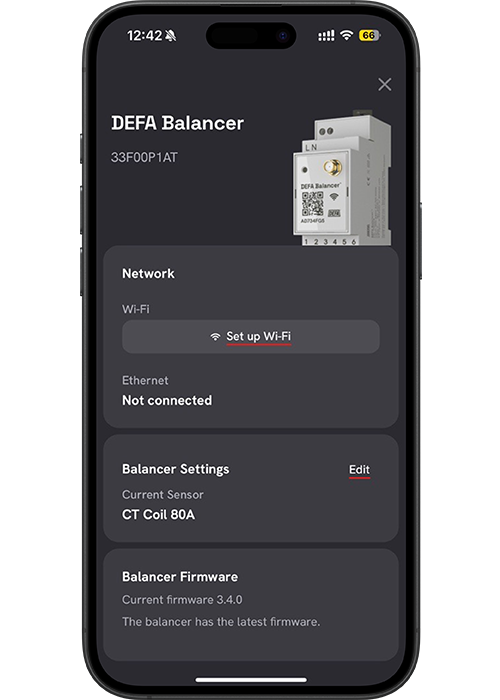
9
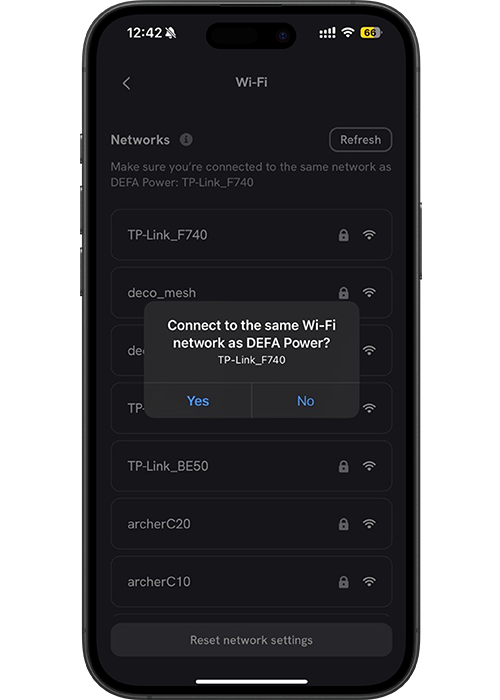
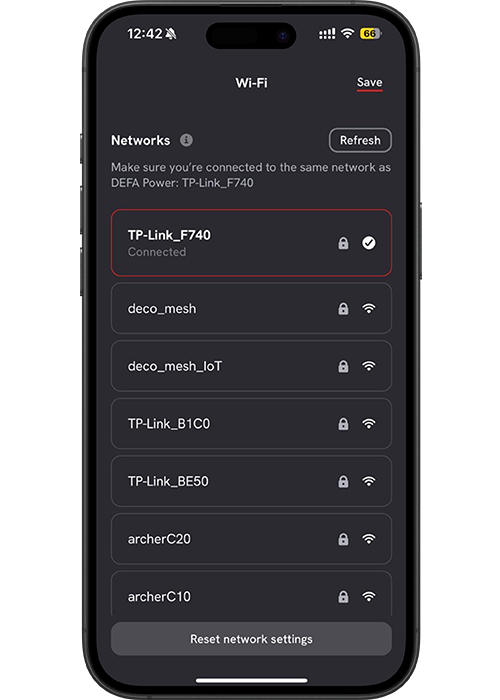
Nettverksoppsett
DEFA Balancer vil forsøke å koble seg til det samme Wi-Fi-nettverket som ladestasjonen bruker.
- Hvis laderen bruker Ethernet, kan DEFA Balancer-fortsatt kobles til via Wi-Fi.
- Sørg for at begge enhetene er på samme lokale nettverk. Velg Lagre når DEFA Balancer er koblet til.
10
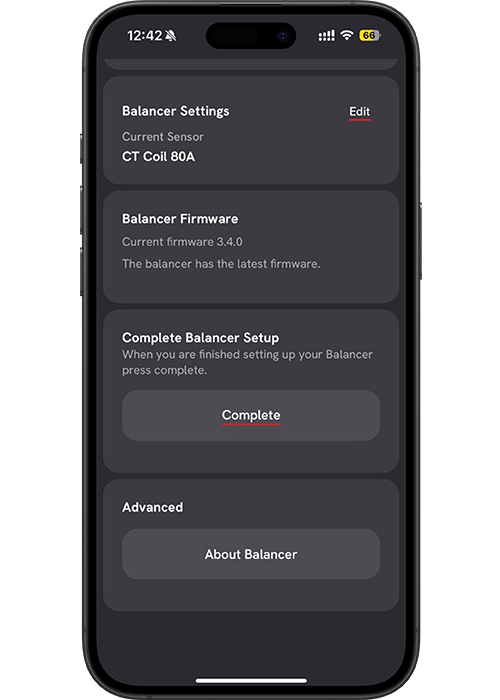
Fullfør oppsettet av Balancer
Bla ned og velg Fullfør oppsett av Balancer.
Du blir deretter guidet tilbake til Ladesystem – Balancer-innstillinger.
Merk:
Du må kanskje gå nærmere ladestasjonen igjen for å opprette Bluetooth-tilkoblingen på nytt.
11
Koble Balancer til ladesystemet
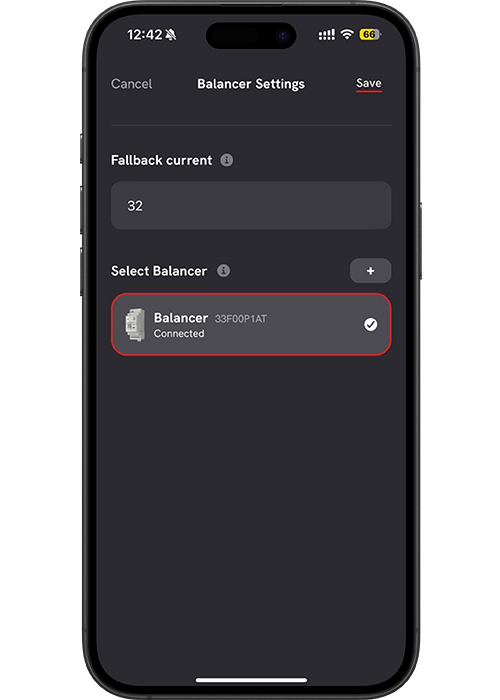
Når du har koblet til laderen på nytt, vises den valgte DEFA Balancer som tilkoblet.
Reservestrøm (Fallback Current)
I denne visningen kan du også konfigurere reservestrøm.
- Reservestrøm er verdien DEFA Power bruker dersom kommunikasjonen med Balancer-enheten brytes.
- Denne verdien deles mellom alle ladere som er koblet til samme tilkoblingspunkt.
- Den sikrer trygg drift selv om Balancer-enheten midlertidig ikke er tilgjengelig.
Når du har valgt både:
- Balancer
- Reservestrøm (Fallback current)
Velg Lagre øverst til høyre.
12
Lagre innstillinger for tilkoblingspunkt
Tilkoblingspunktet er nå konfigurert med en DEFA Balancer.
- Velg Lagre øverst til høyre for å lagre innstillingene.
- Oppsettet av DEFA Balancer er nå fullført.
Du kan nå velge Fullfør oppsett eller lukke visningen ved å trykke på X.
Publisert: 13. februar 2026


