
 Elektrische Vorwärmung
 Ladegeräte und Wechselrichter
 Ladegerate für E-Fahrzeuge
Set up DEFA Balancer
Warnung! DEFA Power muss von einem zertifizierten Elektriker installiert werden.Diese Anleitung richtet sich ausschließlich an Installateure.
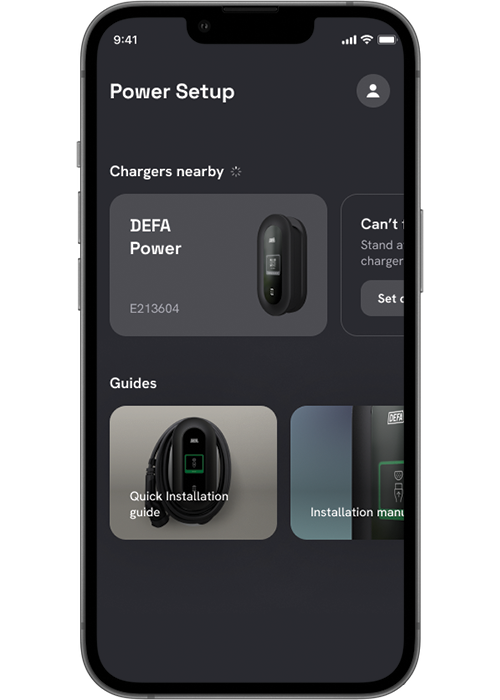
Die DEFA Power Setup-App ist das Werkzeug, das Installateure verwenden, um eine DEFA Power Installation abzuschließen. Die App ist erforderlich, um die unten beschriebene Anleitung fortzusetzen. Weitere Informationen zum Download der App finden Sie hier.
DEFA Balancer zu einer Installation hinzufügen:
1
DEFA Power suchen und verbinden
Öffnen Sie die DEFA Power Setup-App und suchen Sie nach Ladestationen unter Ladegeräte in der Nähe.
- Stellen Sie sicher, dass sich die Ladestation im Setup-Modus befindet
- Stellen Sie sicher, dass Sie sich in der Nähe des Ladegeräts befinden Wählen Sie die richtige Ladegerät-ID (Die Ladegerät-ID wird oben auf dem Display der Ladestation angezeigt)
Nach der Auswahl startet die Kopplung. Bestätigen Sie die Anfrage, wenn Sie dazu aufgefordert werden.
Hinweis:
- Wenn Sie Verbindungsprobleme haben, prüfen Sie, ob sich die Ladestation im Setup-Modus befindet.
Ein Zahnradsymbol sollte oben links auf dem Display erscheinen.
Wenn das Symbol nicht angezeigt wird:
- Starten Sie die Ladestation neu, indem Sie die Sicherung aus- und wieder einschalten
- Warten Sie, bis das Gerät neu gestartet ist und wieder in den Setup-Modus wechselt
2
Ladesystem einrichten
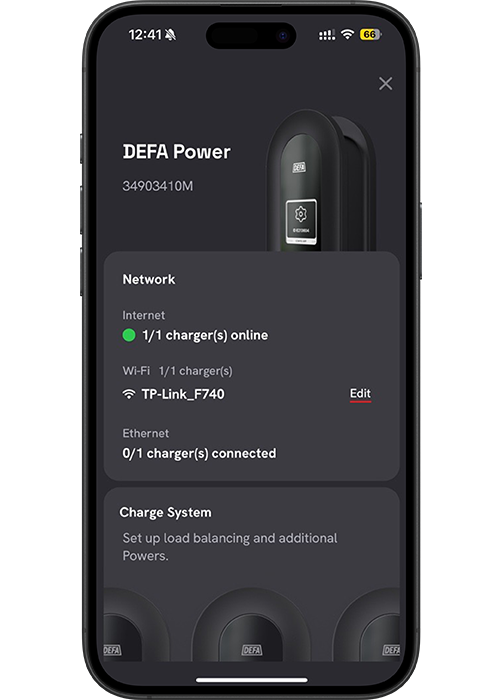
Stellen Sie sicher, dass die Ladestation mit demselben Netzwerk verbunden ist, das auch für den DEFA Balancer verwendet wird.
Wählen Sie in der App Einrichten unter Ladesystem.
Netzwerkoptionen:
Wi-Fi: Geben Sie das Netzwerkpasswort ein. Sie erhalten eine Bestätigung, sobald das Ladegerät online ist
Mobilfunk: Siehe Dokumentation zur Einrichtung des Mobilfunknetzes
Ethernet: Wenn ein Kabel angeschlossen ist, wird es automatisch erkannt und im Dashboard angezeigt
Wichtig:
Für lokales Lastmanagement müssen alle Geräte mit demselben Netzwerk verbunden sein.
Weitere Details finden Sie in den Netzwerkanforderungen hier.
3
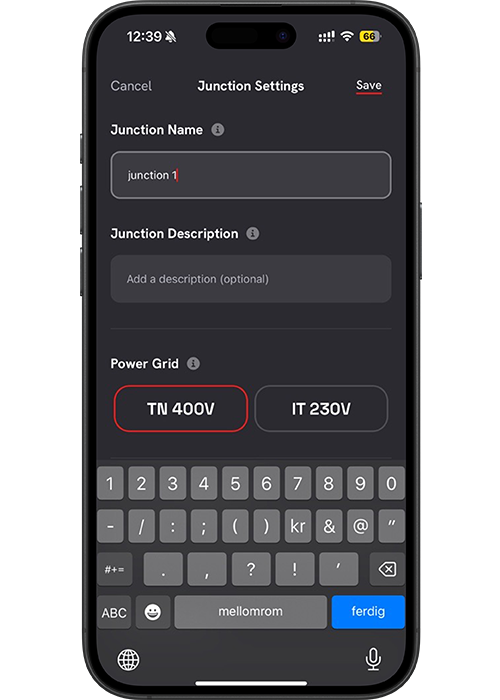
Name des Anschlusses
Geben Sie einen Namen für den Anschluss ein, zum Beispiel:
- Anschluss 1
- Hauptstromkreis
- Garagenverteilung
Dieser Name hilft dabei, den elektrischen Stromkreis der Ladegeräte zu identifizieren.
4
DEFA Balancer einrichten
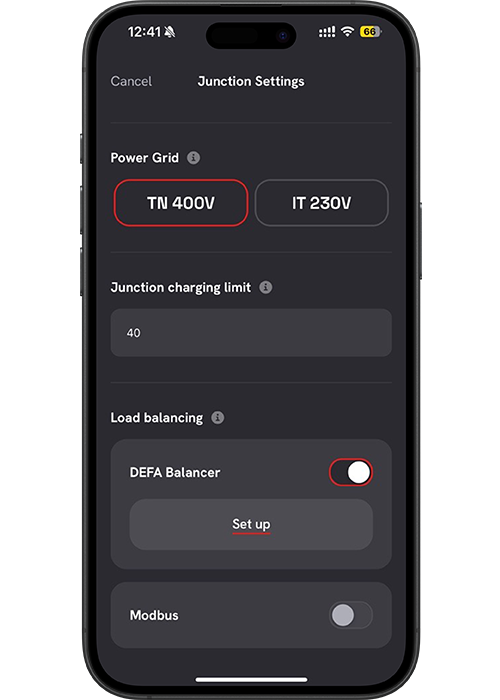
Scrollen Sie nach unten zu Lastmanagement:
- Aktivieren Sie DEFA Balancer
- Wählen Sie Einrichten unter DEFA Balancer
5
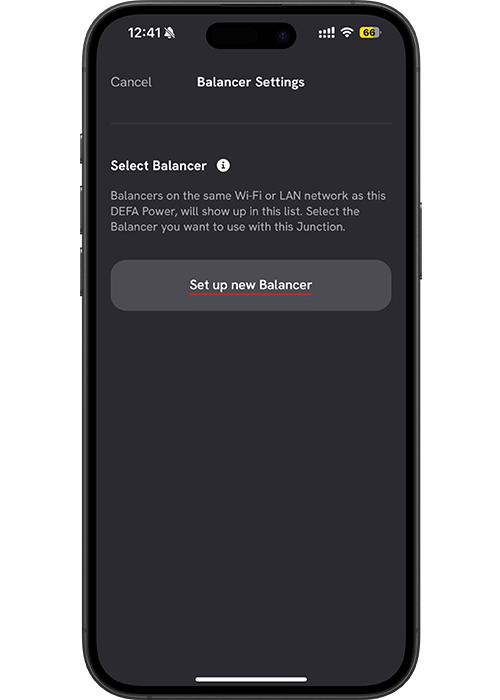
Balancer im selben Netzwerk auswählen
Alle DEFA Balancer, die mit demselben Wi-Fi- oder LAN-Netzwerk wie die Ladestation verbunden sind, werden in der Liste angezeigt.
- Wählen Sie einen vorhandenen Balancer
oder - Wählen Sie Neuen Balancer einrichten
6
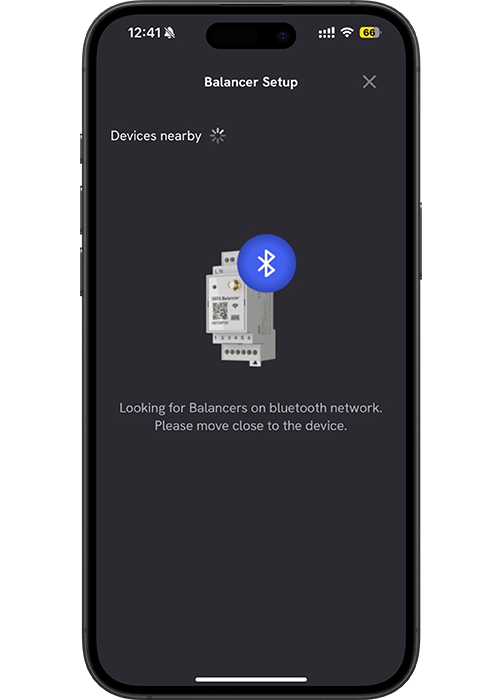
Verbindung über Bluetooth herstellen
Die App versucht nun, eine Verbindung zum DEFA Balancer über Bluetooth herzustellen.
- Gehen Sie näher an den DEFA Balancer heran
- Stellen Sie sicher, dass Bluetooth auf Ihrem Gerät aktiviert ist
7
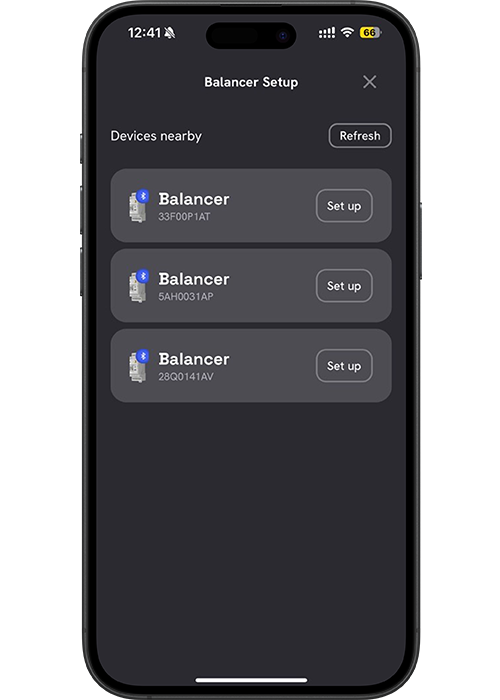
Bluetooth-Verbindung – Balancer
Wenn der DEFA Balancer in der Liste der verfügbaren Bluetooth-Geräte erscheint, wählen Sie Einrichten, um fortzufahren.
8
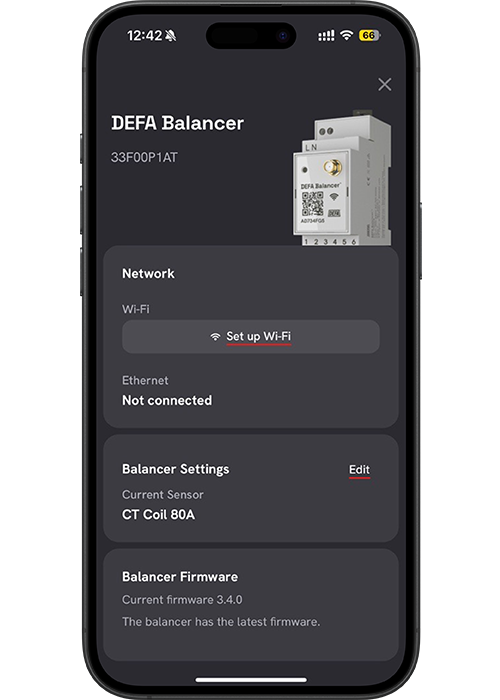
Netzwerk einrichten (Balancer)
Sobald die Verbindung zum DEFA Balancer hergestellt ist, wählen Sie Einrichten im Netzwerkbereich.
9
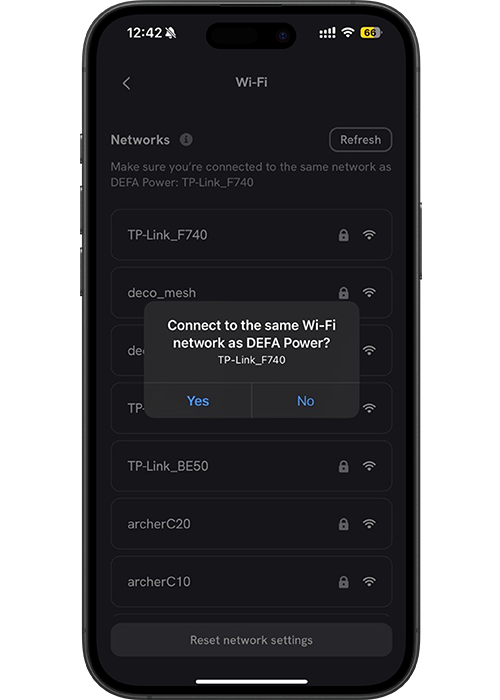
Netzwerkkonfiguration
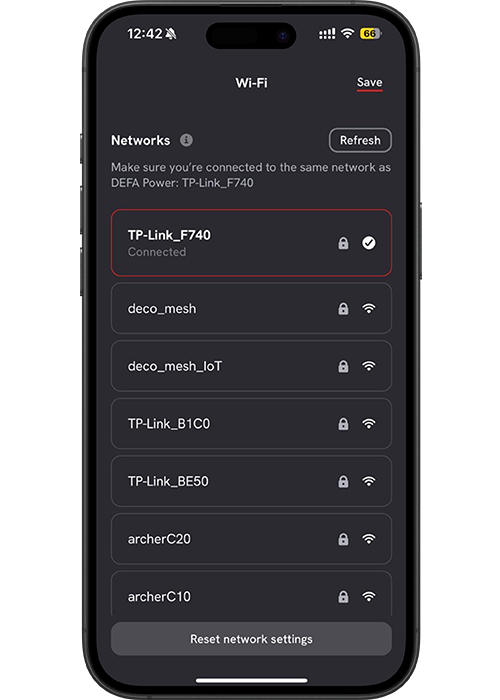
Der DEFA Balancer versucht, sich mit demselben Wi-Fi-Netzwerk wie die Ladestation zu verbinden.
- Wenn das Ladegerät Ethernet verwendet, kann der Balancer dennoch über Wi-Fi verbunden werden
- Stellen Sie sicher, dass beide Geräte im selben lokalen Netzwerk sind
- Wählen Sie Speichern, sobald die Verbindung erfolgreich hergestellt wurde
10
Balancer-Einrichtung abschließen
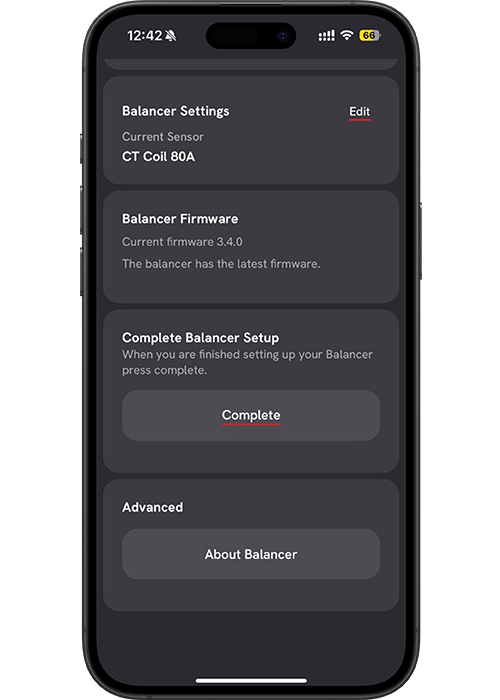
Scrollen Sie nach unten und wählen Sie Balancer-Einrichtung abschließen.
Sie werden zurück zur Ansicht Ladesystem – Balancer-Einstellungen geführt.
Hinweis:
Möglicherweise müssen Sie sich erneut näher an die Ladestation begeben, um die Bluetooth-Verbindung wiederherzustellen.
11
Balancer mit dem Ladesystem verknüpfen
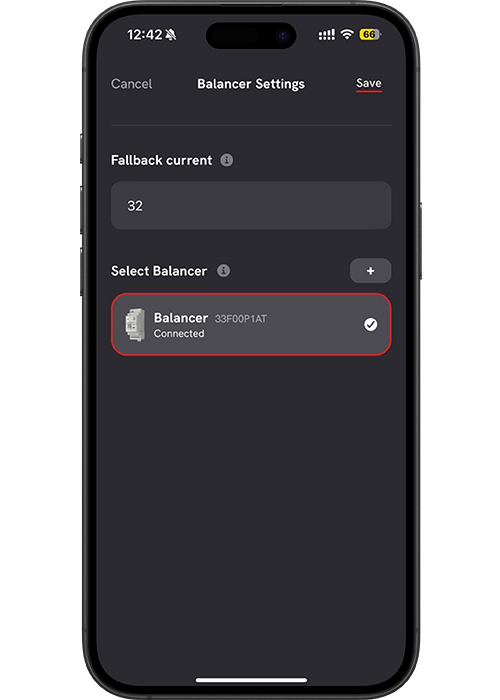
Sobald die Verbindung zur Ladestation wiederhergestellt ist, wird der ausgewählte DEFA Balancer als verbunden angezeigt.
Fallback-Strom
In dieser Ansicht können Sie auch den Fallback-Strom konfigurieren.
- Der Fallback-Strom ist der Wert, den DEFA Power verwendet, wenn die Verbindung zum Balancer unterbrochen wird
- Dieser Wert gilt für alle Ladegeräte am selben Anschluss
- Er gewährleistet einen sicheren Betrieb, auch wenn der Balancer vorübergehend nicht verfügbar ist
Nach Auswahl von:
- Balancer
- Fallback-Strom
Wählen Sie Speichern oben rechts.
12
Anschlusseinstellungen speichern
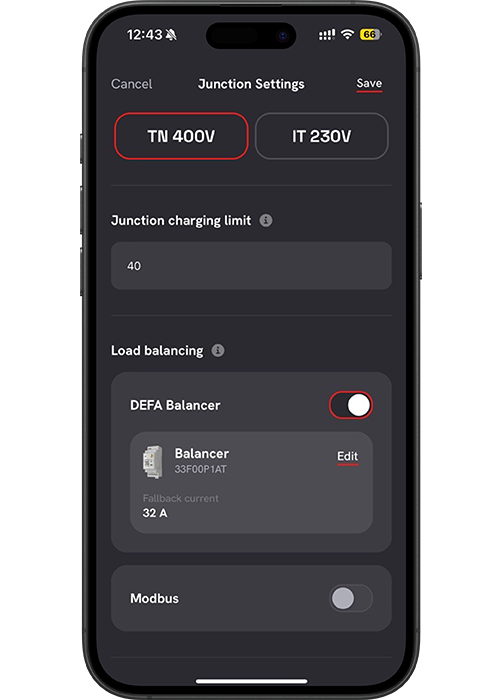
Ihr Anschluss ist nun mit einem DEFA Balancer konfiguriert.
- Wählen Sie Speichern oben rechts, um die Einstellungen zu sichern
- Die Einrichtung des DEFA Balancer ist nun abgeschlossen
Sie können nun Einrichtung abschließen wählen oder die Ansicht mit X schließen.
Aktualisiert: 16. April 2026


