
 Elektrisk bilvarme
 Lading av elbil
 Ladere og invertere
 Belysning
 Sikkerhet & Sporing
Hvordan sette opp CLU & DEFA Power
Krav
Vennligst sørg for at disse er oppfylt før du starter:
- Du kan starte oppsettprosessen når du har mottatt informasjon fra DEFA om at din CLU er klar.
- CLU og DEFA Power må være på samme nettverk.
- DEFA Power må kjøre versjon 4.2.0.
- Du må bruke DEFA Power oppsettsapp versjon 2.5.0 for konfigureringsprosessen.
- For CLU & DEFA Power ladningssystem, skal kun CloudCharge velges som operatør under overleveringssteget.
For mer informasjon: [email protected]
1
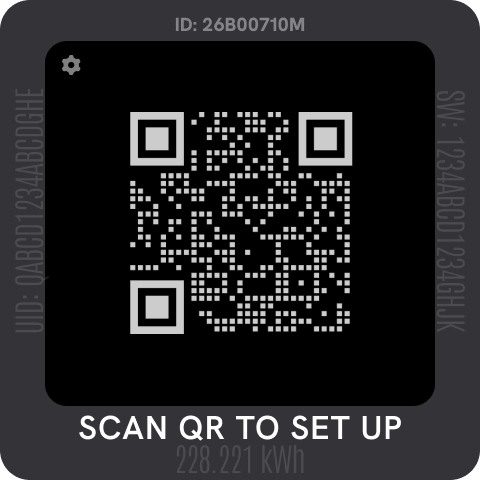
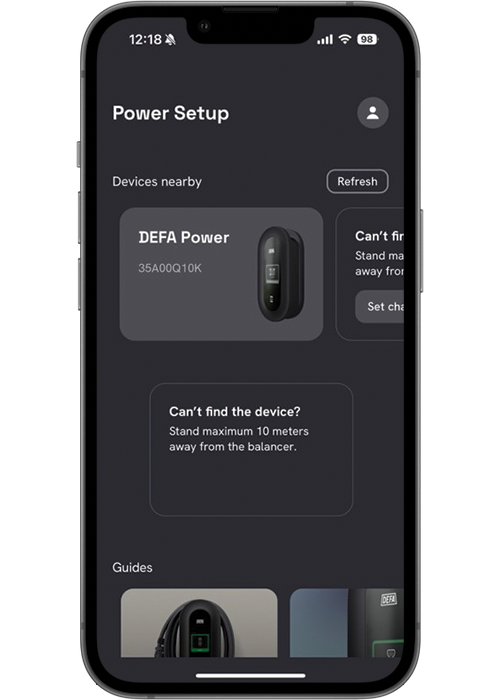
Koble til en ladestasjon ved hjelp av Bluetooth og DEFA Power oppsettsapp.
Hvis du ikke har appen, last den ned og skann QR-koden på skjermen:
2
Koble til en ladestasjon for å sette den opp til Wi-Fi-nettverket
3
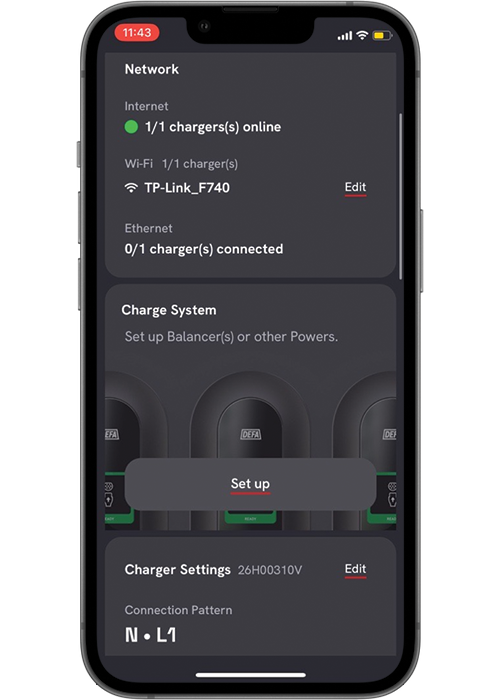
Når du er tilkoblet ladestasjonen, velg Oppsett av Wi-Fi-nettverk
4
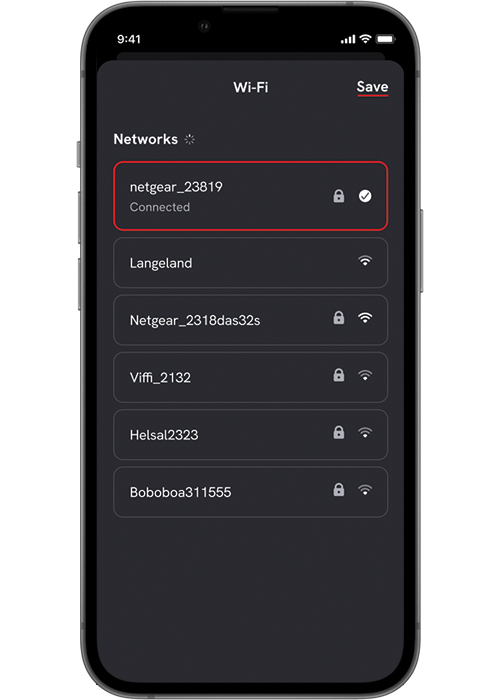
Velg et Wi-Fi-nettverk og skriv inn passordet
5
Gjenta de forrige trinnene for hver ladestasjon i ladningssystemet
6
Når alle laderne er satt opp på samme nettverk, koble til en av dem via Bluetooth
7
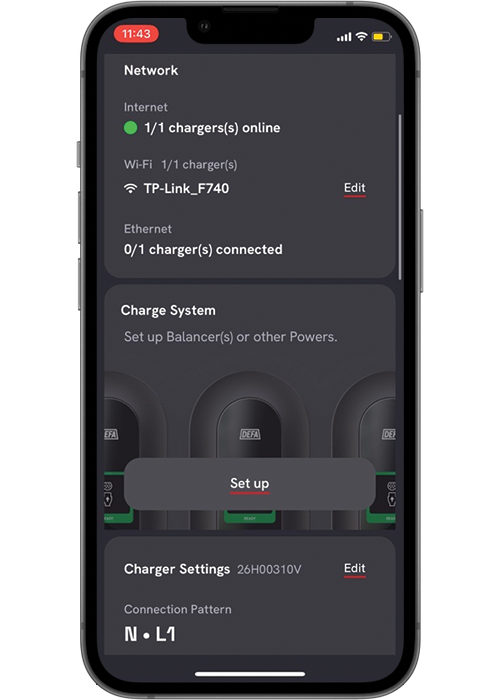
Velg «Sett opp» ladningssystem
8
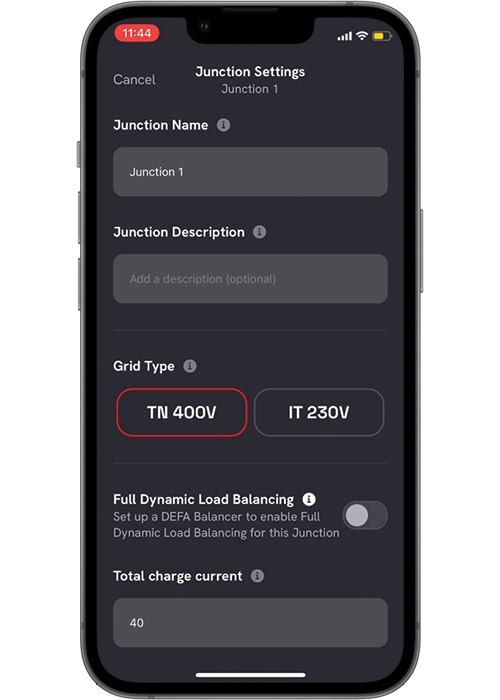
I Tilkoblingsinnstillinger, legg til tilkoblingsinformasjonen og velg Rutenettstype
9
Sett «Total ladestrøm»
Total ladestrøm: En fast maksimal ampereverdi brukt for denne gruppen for belastningsbalansering.
Ladningen vil ikke overstige denne grensen når flere ladere og CLU er i bruk. Denne verdien kan for eksempel være sikringsstørrelsen for denne gruppen
10
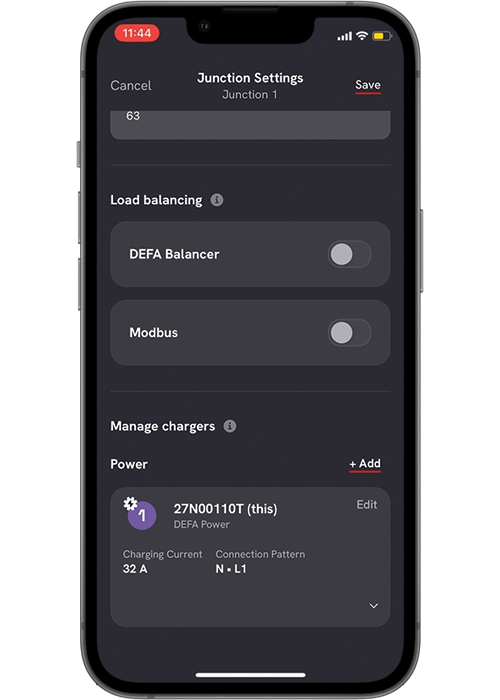
10 Når «Total ladestrøm» er satt, rull ned til «Administrer ladere»
11
Velg «+Legg til» for å legge til laderne og/eller CLU i ladningssystemet
12
Velg lader(e) og CLU du ønsker å legge til

13
Velg lader(e) og CLU du ønsker å legge til.
Klikk deretter på Legg til øverst til høyre.

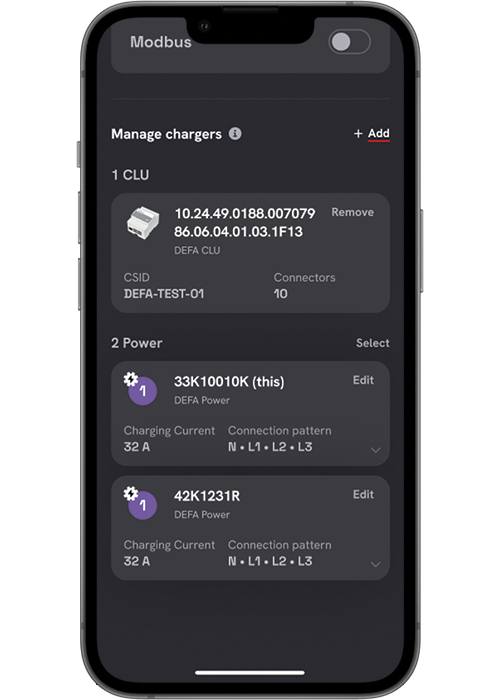
14
Laderne og CLU er nå lagt til i ladningssystemet
15
Velg om flere laderinnstillinger må endres eller redigeres individuelt
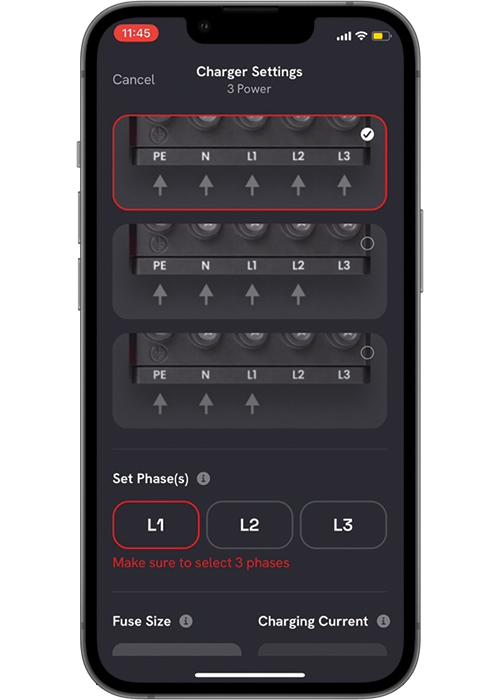
16
Velg tilkoblingsmønster på veggboksen og fasene som brukes fra sikringsskapet
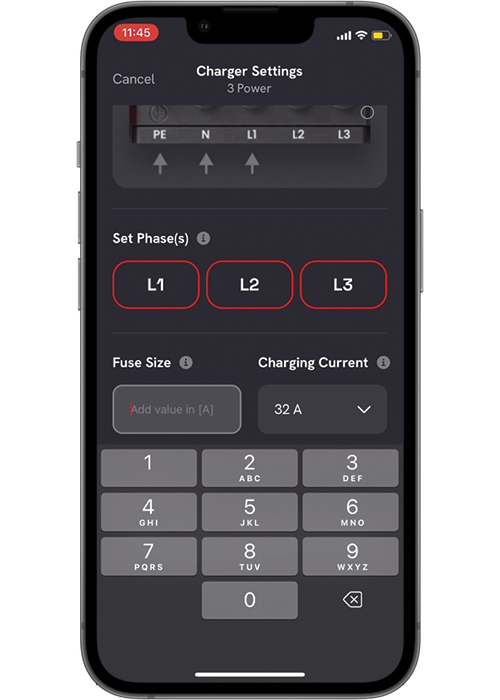
17
Sett sikringsstørrelsen for hovedsikringen og maksimal ladestrøm deretter.
(Merk! ! Den interne sikringen for DEFA Power S og Power Ready S er 32A)
Velg «Lagre» øverst til høyre når innstillingene er satt
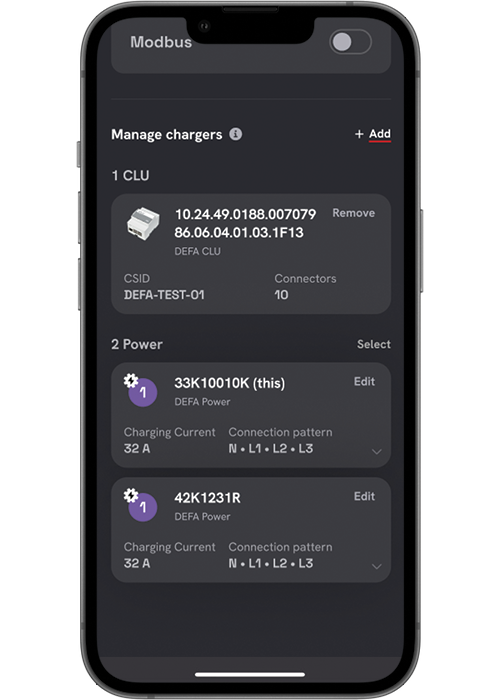
18
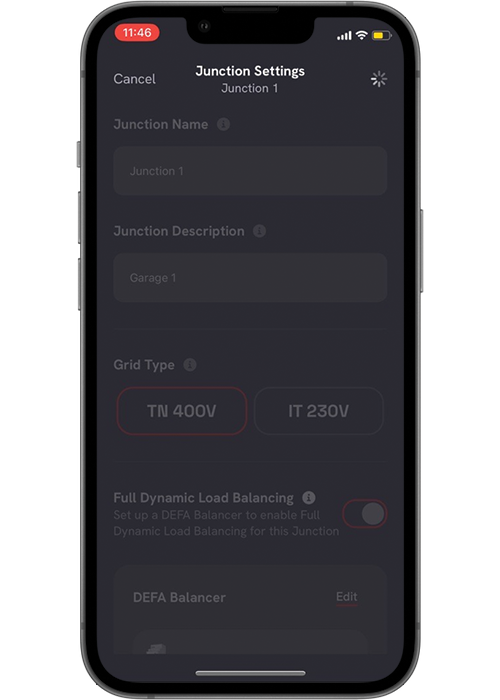
Når alle innstillingene er satt, klikk «Lagre» øverst til høyre i
Tilkoblingsinnstillinger
19
Alle innstillingene vil nå bli lagret og delt med laderne i ladningssystemet
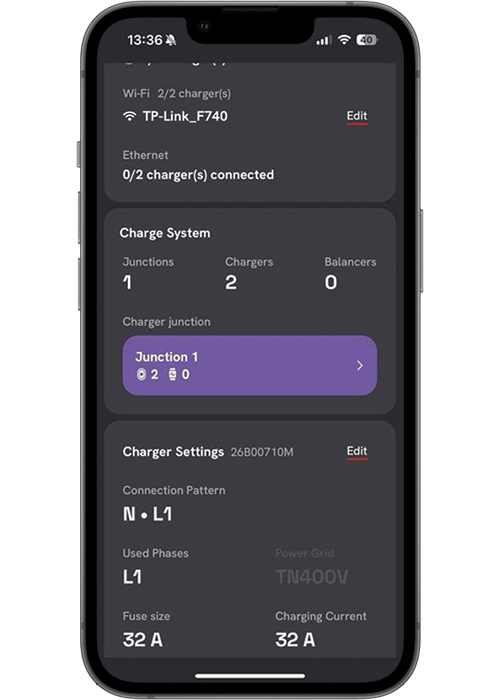
20
Instrumentbordet vil bli oppdatert
21
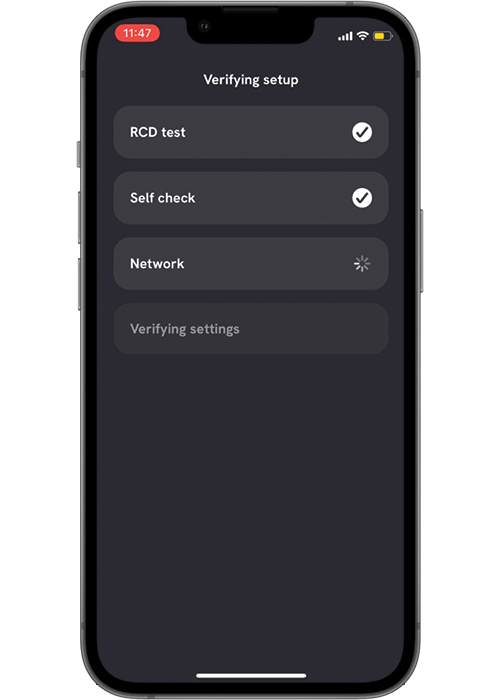
Rull ned til Test og bekreft

22
Utfør «Test og bekreft»
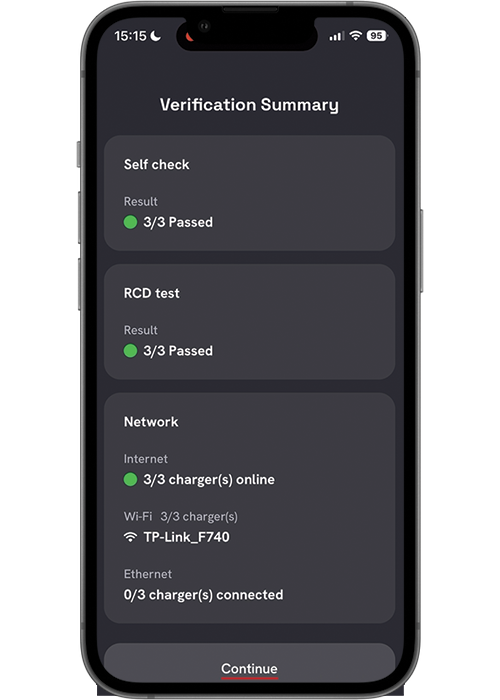
23
Sammendrag av «Test og bekreft»
24
Rull ned til «Overlevering»
25
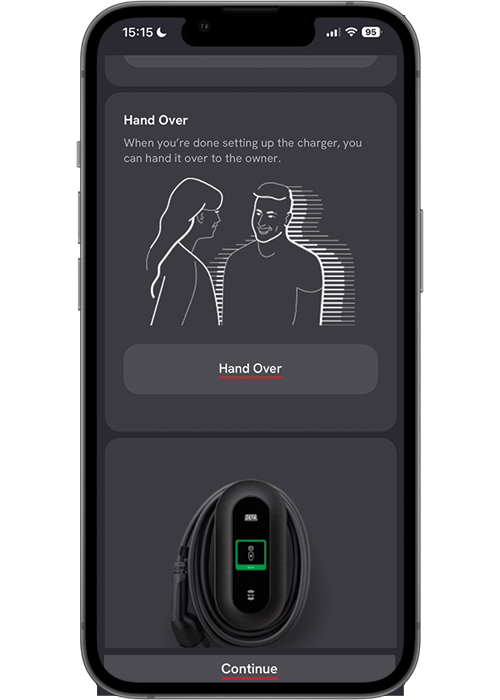
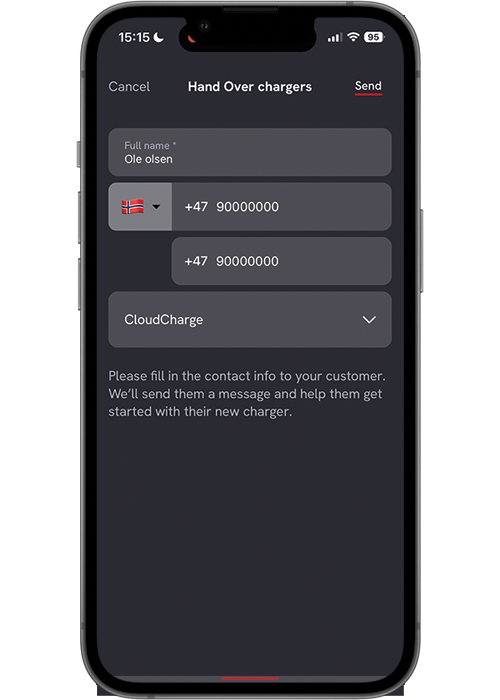
Utfør «Overlevering av ladere» for å overlevere installasjonen til CloudCharge
CloudCharge vil automatisk få ladepunktene inn i sitt system.
Merk!
For CLU & DEFA Power ladningssystem, skal kun CloudCharge velges som operatør. Hvis feil operatør er valgt, vennligst gjør overleveringssteget på nytt og velg CloudCharge
26
Rull ned til «Fullfør oppsett»

27
Velg Fullfør oppsett for å avslutte oppsettsprosessen.
Ladningssystemet er nå tilgjengelig i CloudCharge og skal være klart til bruk.
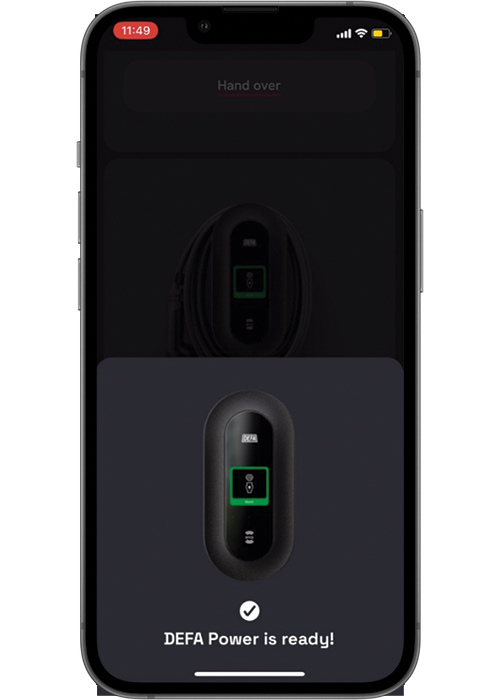
For å bruke appen, må laderen din være tilkoblet Internett. Hvis laderen vises som frakoblet i appen, følg enten Wi-Fi guiden, eller Cellular Connectivity-guiden for å koble den til Internett.
Published: November 12th, 2024


