
 Autolämpö
 Sähköauton lataus
 Laturit ja invertterit
 Valaisimet
 Hälytin ja paikannus
Asetukset CLU & DEFA Power
Vaatimukset
Varmista, että nämä asiat on tehty ennen kuin aloitat:
- Olet vastaanottanut DEFA:lta tiedon, että CLU on valmis.
- CLU:n ja DEFA Powerin tulee olla samassa lähiverkossa.
- DEFA Power vaatii vähintään ohjelmistoversion 4.2.0. Miten?
- Sinun DEFA Power Setup -sovellus on vähintään versio 2.5.0. Miten?
- CLU & DEFA Power -latausjärjestelmän voi luovuttaa vain CloudCharge-taustajärjestelmään.
Lisätietoja tarvittaessa: [email protected]
1
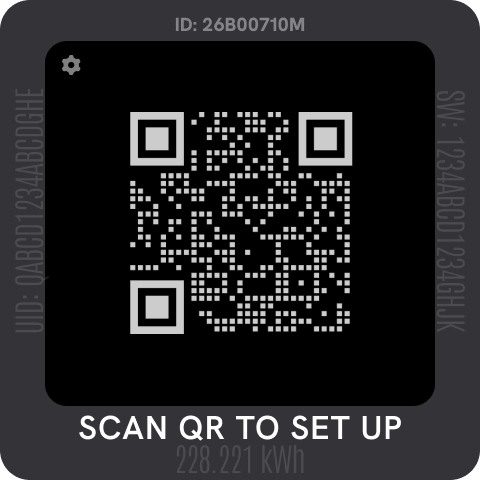
Avaa DEFA Power Setup -sovellus ja varmista, että olet kirjautuneena sisään
Jos sinulla ei ole sovellusta puhelimessasi, lataa se sovelluskaupasta ja skannaa näytöllä oleva QR-koodi.
2
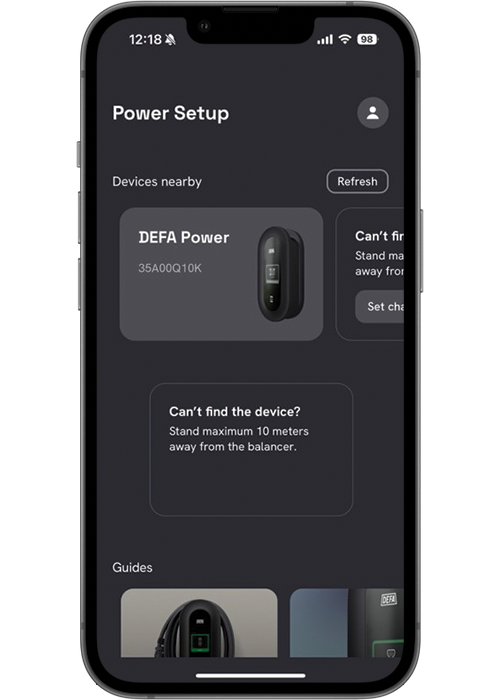
Ota Bluetooth-yhteys yhteen latausasemista
3
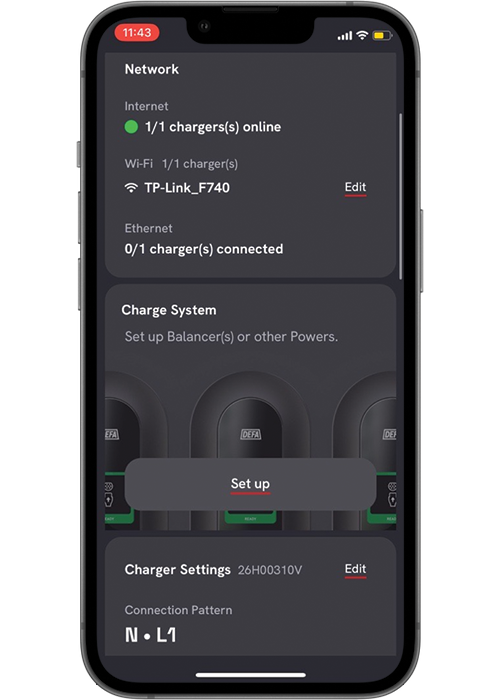
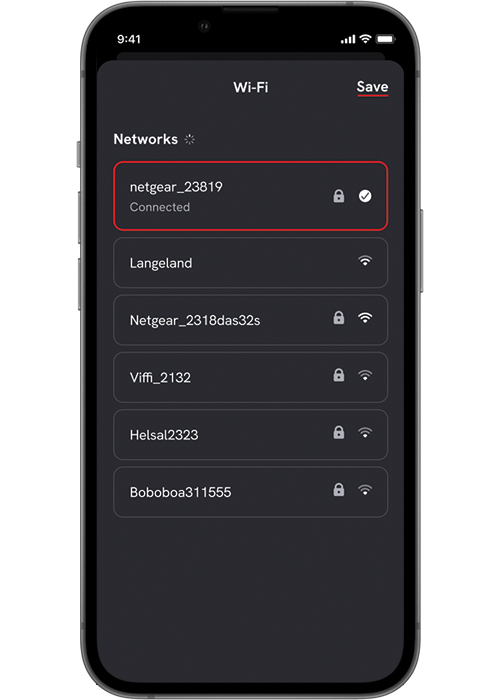
Kun latausasema on yhdistetty, valitse verkkoasetukset (Set up Wi-Fi network)
4
Valitse oikea Wi-Fi verkko ja anna salasana
5
Toista edelliset vaiheet jokaiselle järjestelmän latausasemalle
6
Kun kaikki latausasemat ovat samassa verkossa, ota yhteen niistä yhteys Bluetoothilla
7
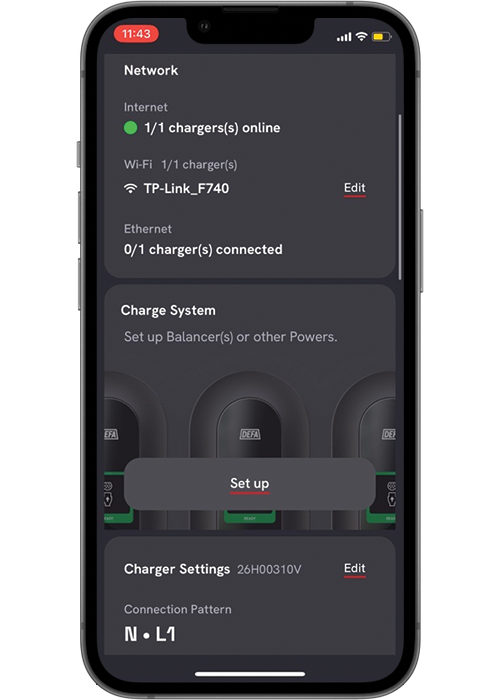
Valitse asetukset – Latausjärjestelmä (Set up – Charge System)
8
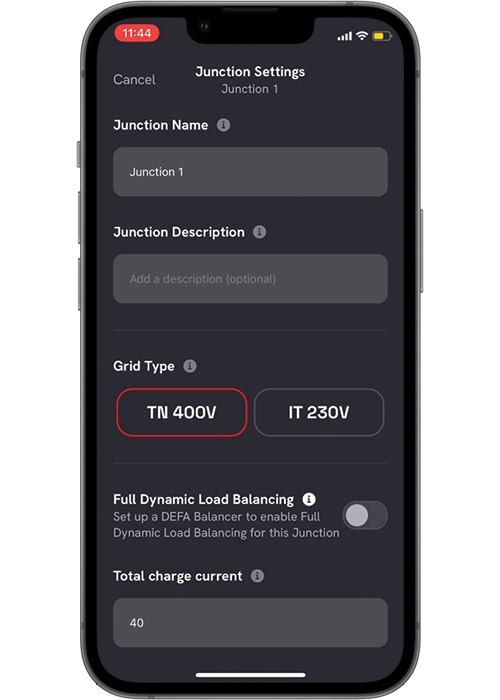
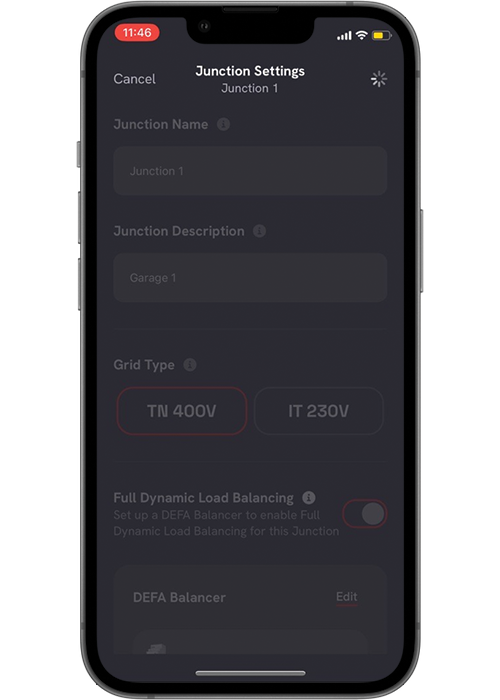
Lisää latausryhmän asetuksissa (Junction Settings) ryhmän tiedot ja valitse verkon tyyppi
9
Aseta kokonaislatausvirta
Kokonaislatausvirta (Total Charge current): Kiinteä maksimiampeeriarvo per vaihe, jota käytetään tämän ryhmän kuormanhallinnassa.
Lataus ei ylitä tätä rajaa, vaikka useampi laturi ja CLU ovat käytössä. Arvo voi olla esimerkiksi ryhmäsulakkeen koko.
10
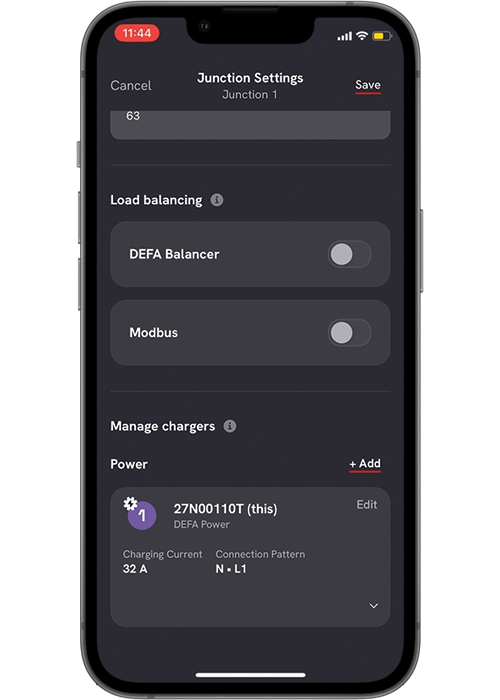
Kun kokonaislatausvirta on asetettu, vieritä alas kohtaan «Hallinnoi latureita (Manage Chargers)»
10
Valitse « +Lisää (+Add) » lisätäksesi laturit ja/tai CLU:n järjestelmääsi
11
Valitse lisättävä(t) laturi(t) ja CLU

12
Lisää laturi(t) ja CLU
Lisää laturi(t) ja CLU painamalla Add yläoikealta.

13
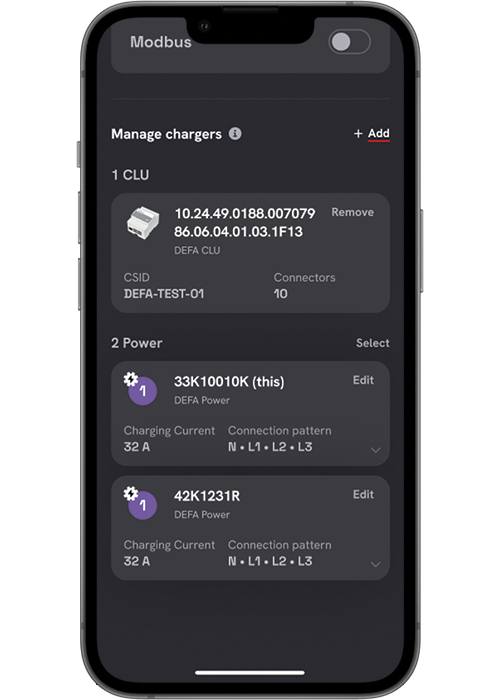
Laturi(t) ja CLU on nyt lisätty järjestelmääsi
14
Paina Valitse (Select), jos useamman laturin asetuksia tarvitsee muuttaa tai muokkaa yksitellen
15
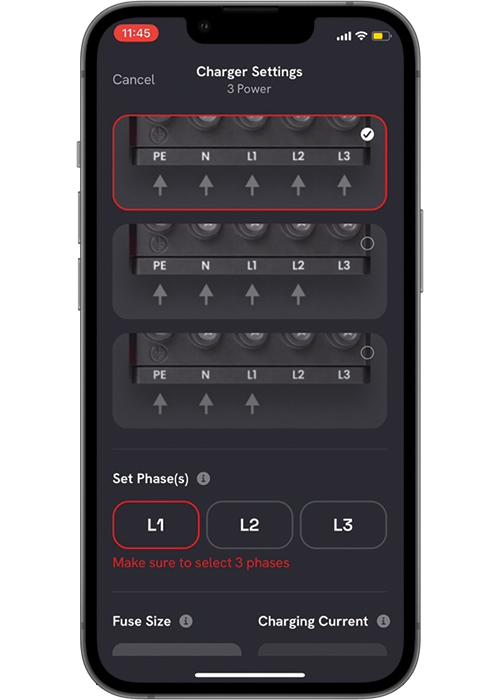
Valitse taustalevyn liitännät sekä käytettävät vaiheet
16
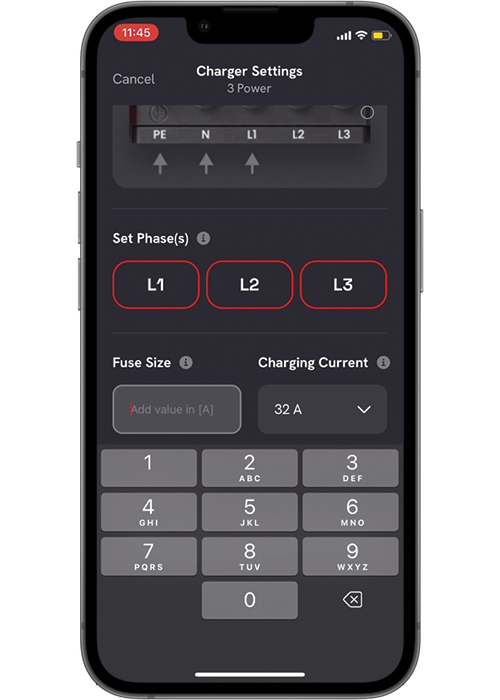
Aseta syöttävän sulakkeen sulakekoko ja maksimilatausvirta
Syöttävä sulake = Fuse Size
Maksimilatausvirta = Charging Current
(Huom.! DEFA Power S:n johdonsuoja on 32A).
Valitse «Tallenna (Save) » oikeasta yläkulmasta kun asetukset on tehty.
17
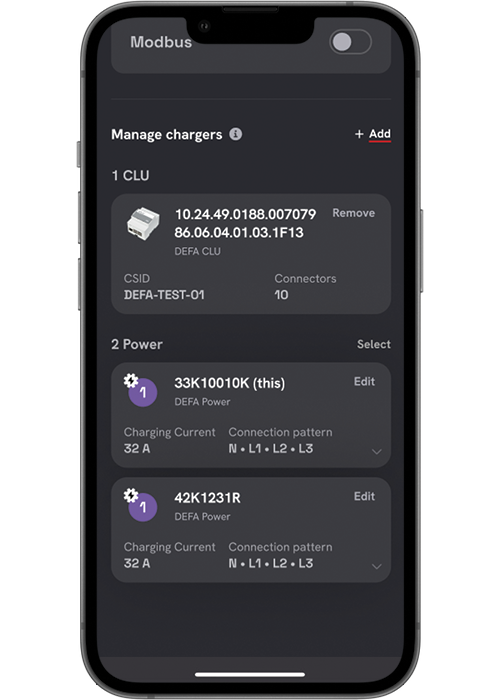
Tallentaaksesi ryhmäasetukset, paina «Tallenna (Save)» oikeasta yläkulmasta
18
Kaikki tekemäsi asetukset tallennetaan kaikkiin latausjärjestelmäsi latureihin
19
Työpöytä päivittyi
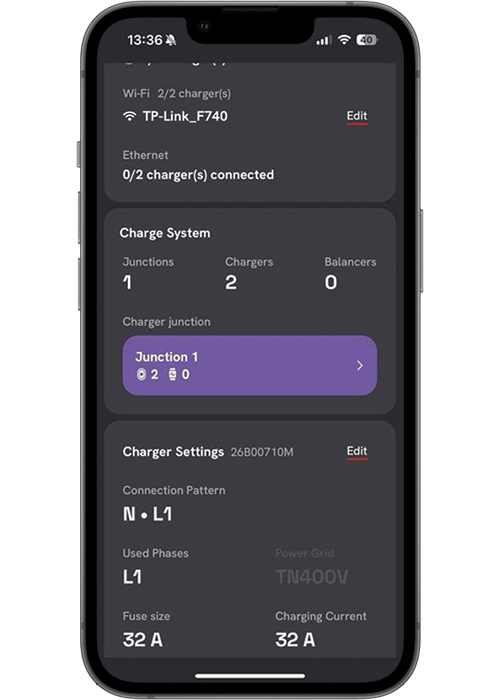
20
Vieritä alas kohtaan Testaa & Tarkista (Test and Verify), ja paina Aloita testaus (Start verification)

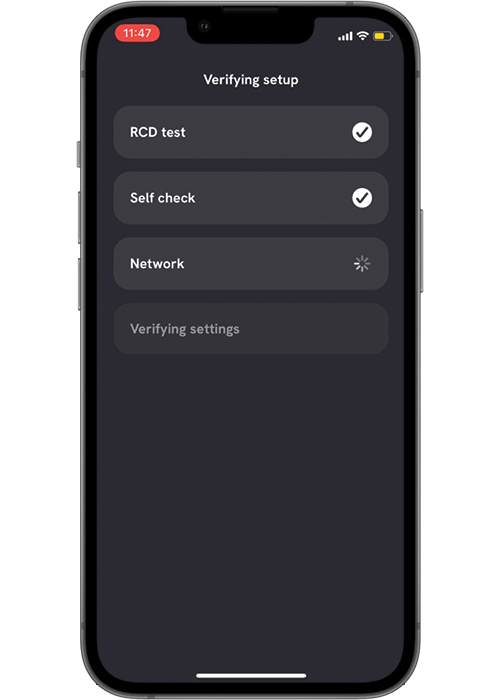
21
Sovellus suorittaa testauksen
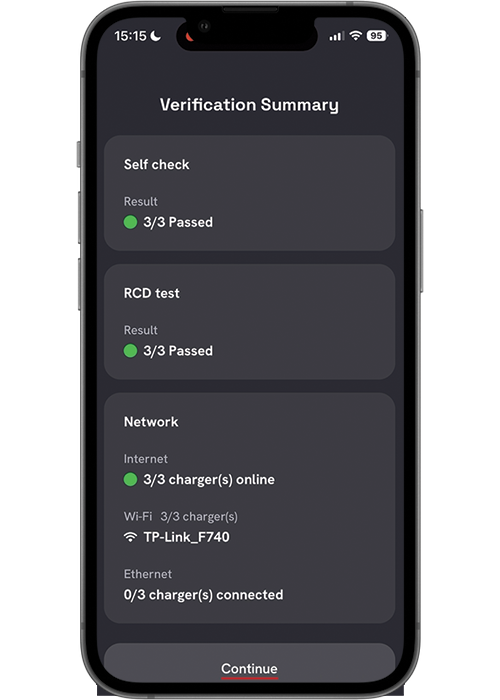
22
Testin yhteenveto
23
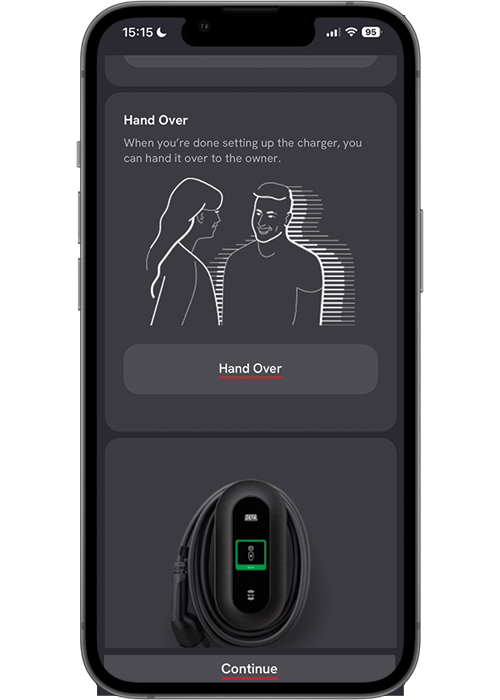
Vieritä kohtaan Hand Over luovuttaaksesi järjestelmän
24
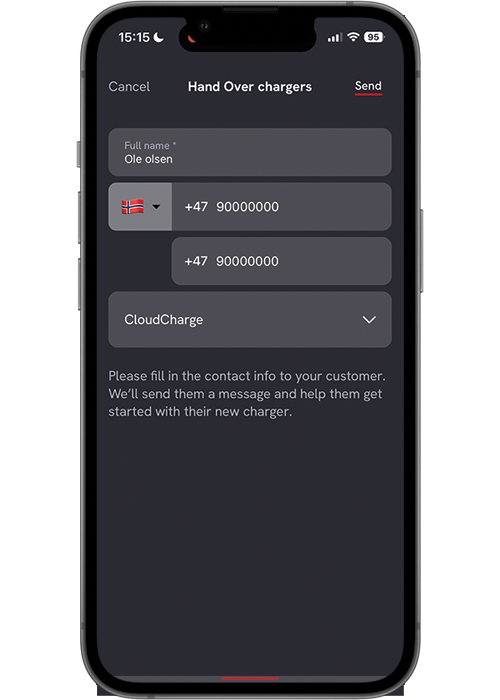
Luovuta latausjärjestelmä CloudCharge-taustajärjestelmään
Latauspisteet ilmestyvät automaattisesti CloudChargeen.
Huom.!
CLU & DEFA Power -latausjärjestelmissä operaattoriksi voi valita vain CloudChargen. Jos valitsit väärin, tee luovutus uudelleen ja valitse CloudCharge.
25
Vieritä alas viimeistelläksesi konfiguroinnin

26
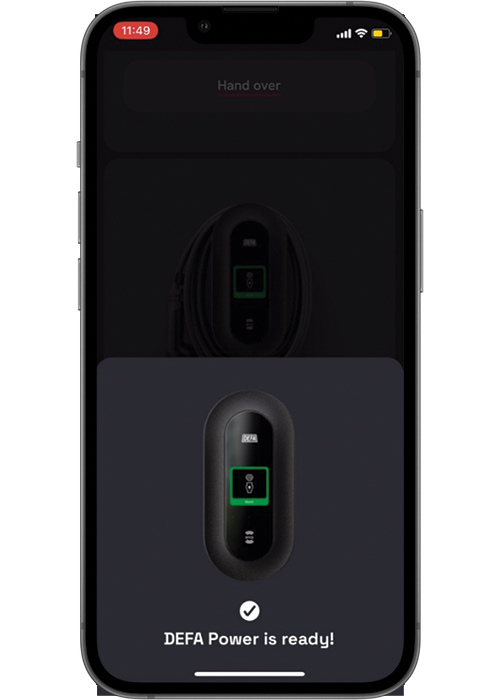
Valitse Viimeistele konfigurointi (Complete Setup) lopettaaksesi konfiguroinnin
Latausjärjestelmä on nyt yhdistetty CloudChargeen ja on valmis käytettäväksi.
Käyttääksesi sovellusta, latauslaitteen tulee olla kytkettynä internettiin. Jos laturi on sovellluksen mukaan Offline-tilassa, yhdistä se internettiin Wi-Fi:llä. Ohjeet mobiiliyhteyden käyttämiseen tulossa myöhemmin.
Julkaistu: 12.11.2024


