
 Elektrisk bilvärme
 Elbilsladdning
 Batteriladdare och inverters
 Belysning
 Larm och Spårning
Hur man sätter upp CLU & DEFA Power
Krav
Vänligen säkerställ att följande är uppfyllt innan du börjar:
- Du kan påbörja installationsprocessen när du har fått information från DEFA om att din CLU är klar
- CLU och DEFA Power måste vara på samma nätverk
- DEFA Power måste köra version 4.2.0 eller senare
- Du måste använda DEFA Power Setup-appen version 2.5.0 (eller senare) för konfigurationsprocessen
- För CLU & DEFA Power-laddsystem ska endast CloudCharge väljas som operatör under överlämningssteget
För mer information: [email protected]
1
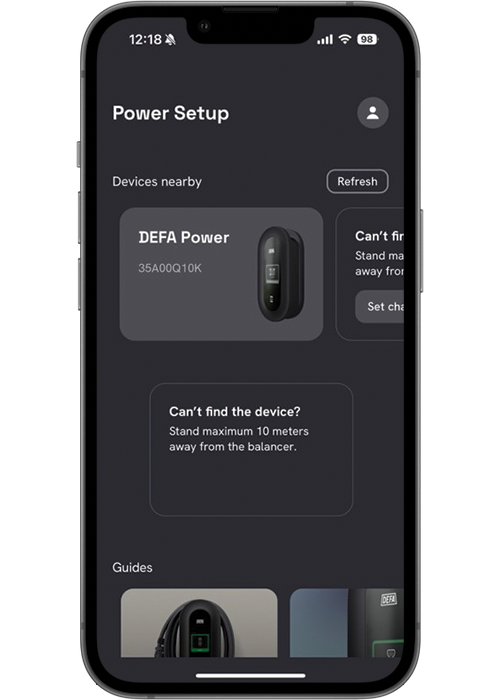
Anslut till en laddstation med Bluetooth och DEFA Power Setup-appen.
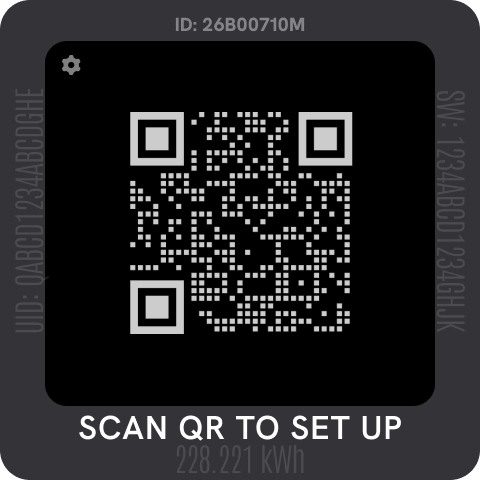
Om du inte har appen, ladda ner den och skanna QR-koden på skärmen:
2
Anslut till en laddstation för att ansluta den till Wi-Fi-nätverket
3
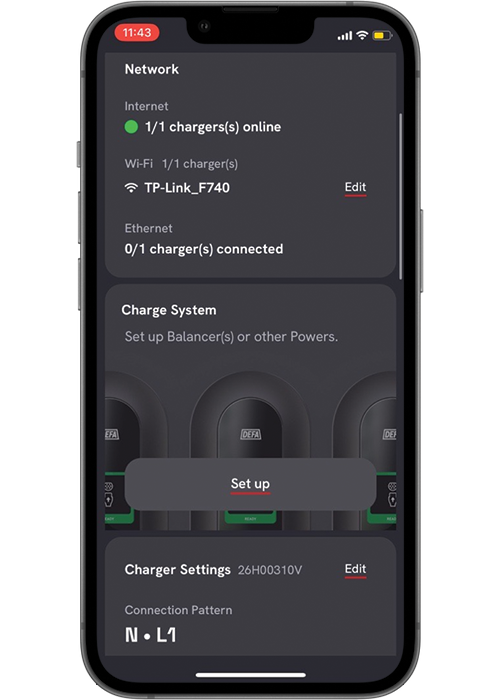
När du är ansluten till laddstationen, välj Ställ in Wi-Fi-nätverk
4
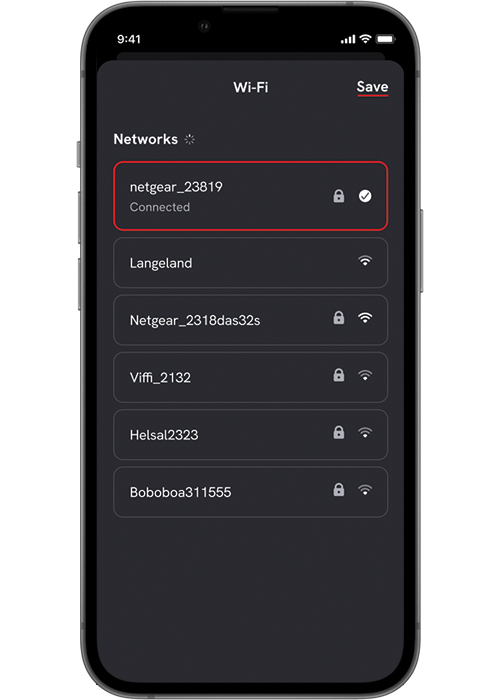
Välj ett Wi-Fi-nätverk och skriv in lösenordet
5
Upprepa föregående steg för varje laddstation i laddsystemet
6
När alla laddare är anslutna till samma nätverk, anslut till en av dem via Bluetooth
7
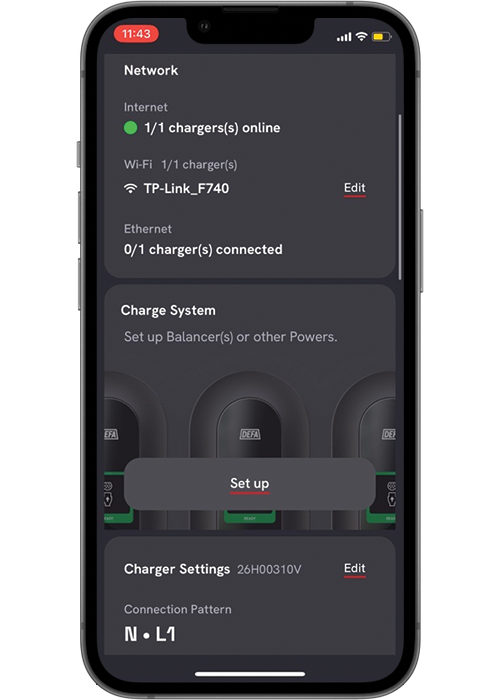
Välj «Ställ in» laddsystem
8
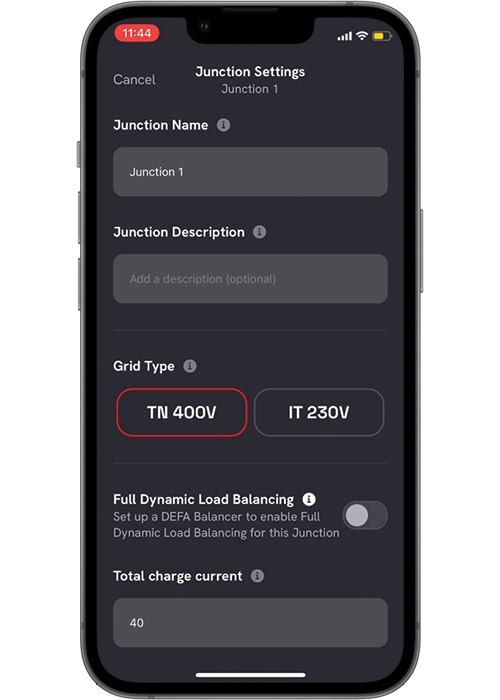
I Kopplingsinställningar, lägg till kopplingsinformation och välj nättyp
9
Ange «Total laddström»
Total laddström: Ett fast maximalt amperetal som används för denna grupp vid lastbalansering.
Laddningen kommer inte att överskrida detta värde när flera laddare och CLU används. Detta värde kan till exempel vara säkringens storlek för gruppen.
10
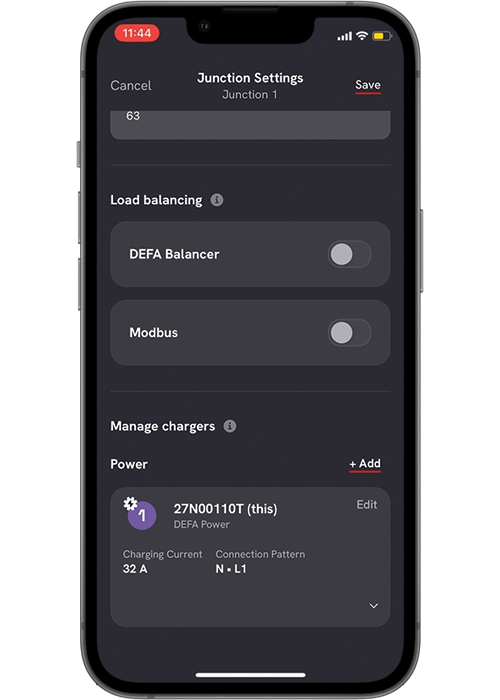
När «Total laddström» är angiven, scrolla ner till «Hantera laddare»
11
Välj «+Lägg till» för att lägga till laddare och/eller CLU i laddsystemet
12
Välj de laddare och CLU du vill lägga till

13
Välj de laddare och CLU du vill lägga till.
Klicka sedan på Lägg till uppe till höger.

14
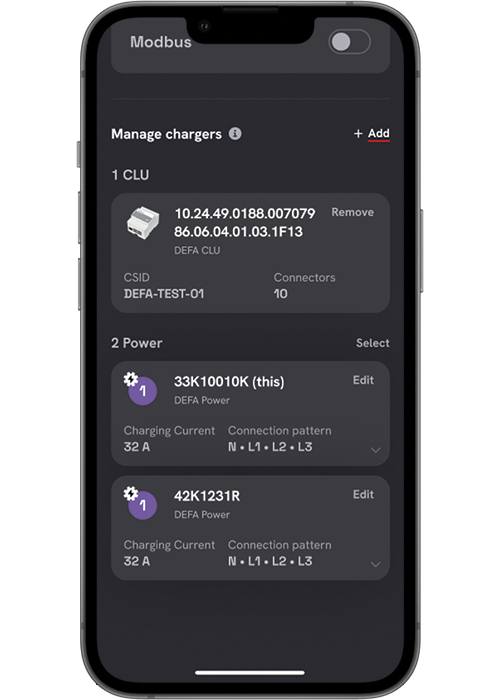
Laddarna och CLU är nu tillagda i laddsystemet
15
Välj om flera laddinställningar ska ändras eller redigeras individuellt.
16
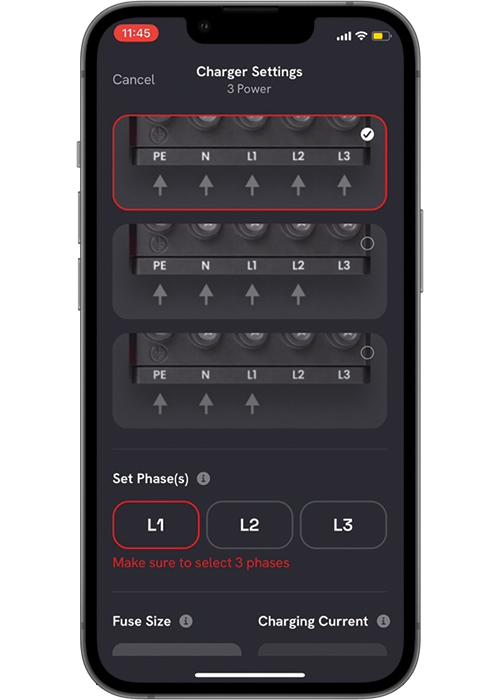
Välj kopplingsmönster på väggfästet och vilka faser som används från elcentralen
17
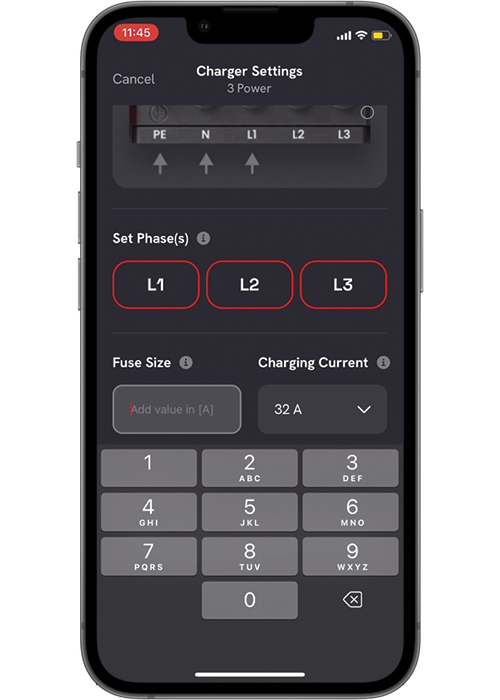
Ange säkringsstorlek för huvudsäkringen och max laddström därefter.
(Obs! Den interna säkringen för DEFA Power S och Power Ready S är 32A)
Välj «Spara» uppe till höger när inställningarna är gjorda
18
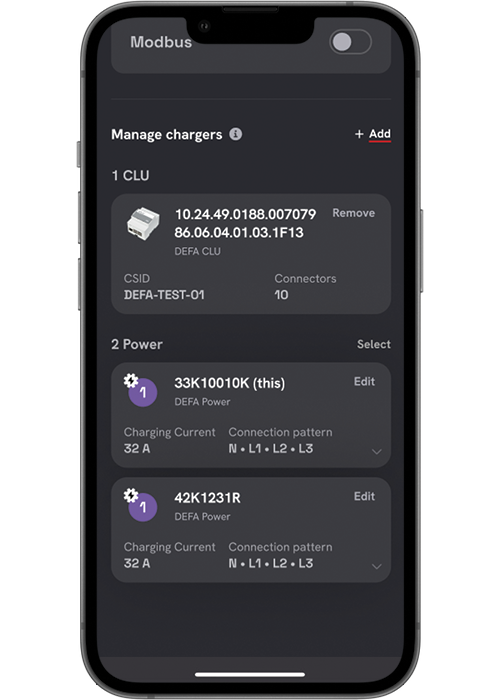
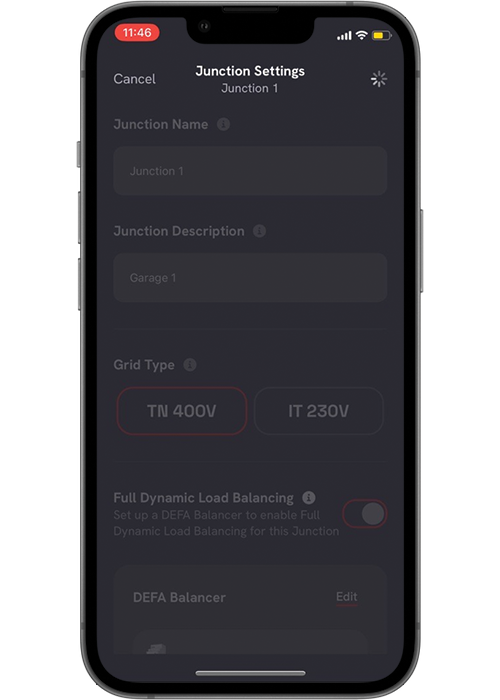
När alla inställningar är gjorda, klicka på «Spara» uppe till höger i Kopplingsinställningar.
19
Alla inställningar kommer nu att sparas och delas med laddarna i systemet
20
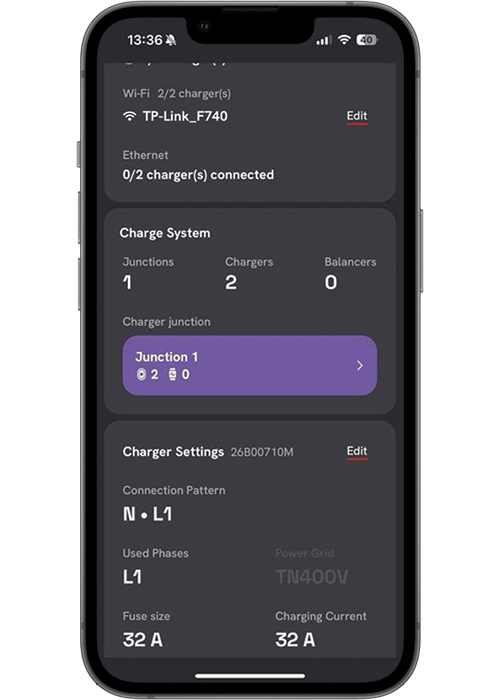
Instrumentpanelen kommer att uppdateras
21
Scrolla ner till Testa och verifiera

22
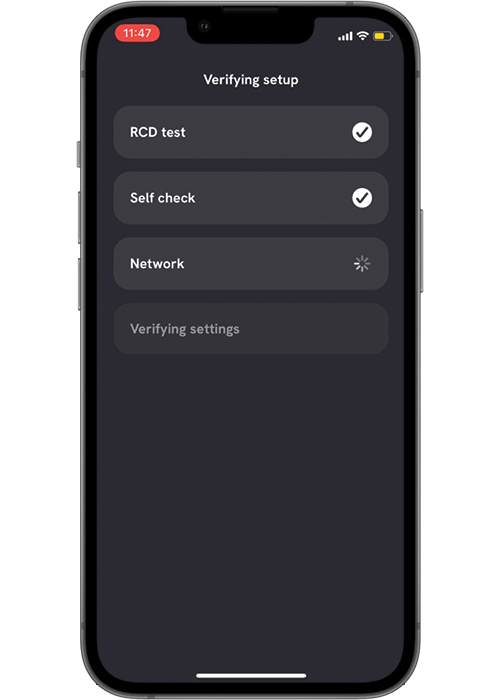
Utför «Testa och verifiera»
23
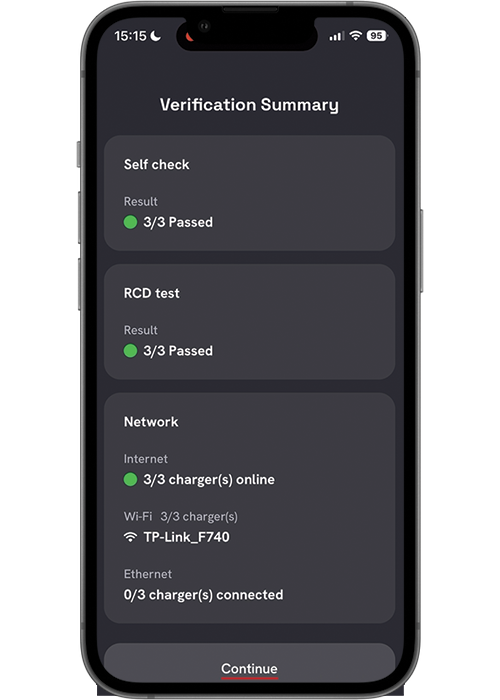
Sammanfattning av «Testa och verifiera»
24
Scrolla ner till «Överlämning»
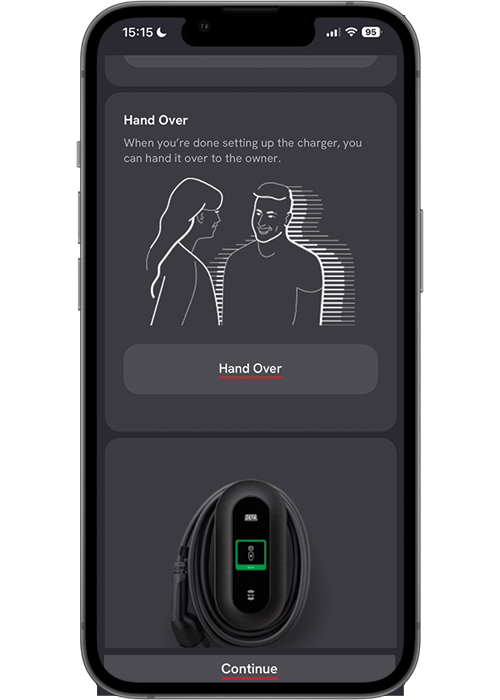
25
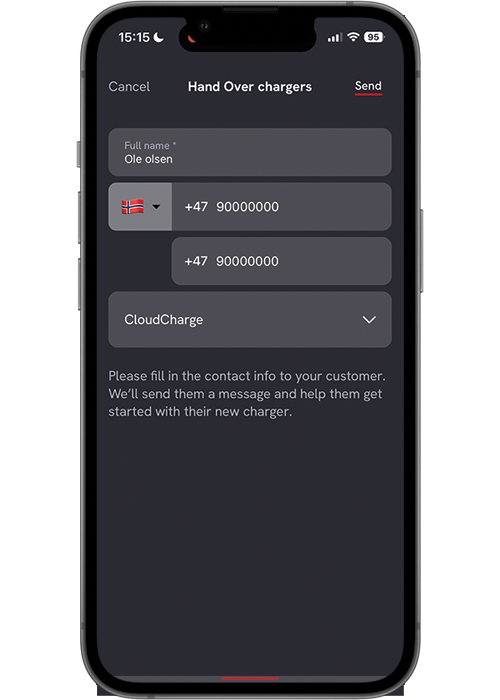
Utför «Överlämning av laddare» för att överföra installationen till CloudCharge
CloudCharge kommer automatiskt att få in laddpunkterna i sitt system.
Obs!
För CLU & DEFA Power-laddsystem ska endast CloudCharge väljas som operatör. Om fel operatör har valts, gör om överlämningssteget och välj CloudCharge
26
Scrolla ner till «Slutför installation»

27
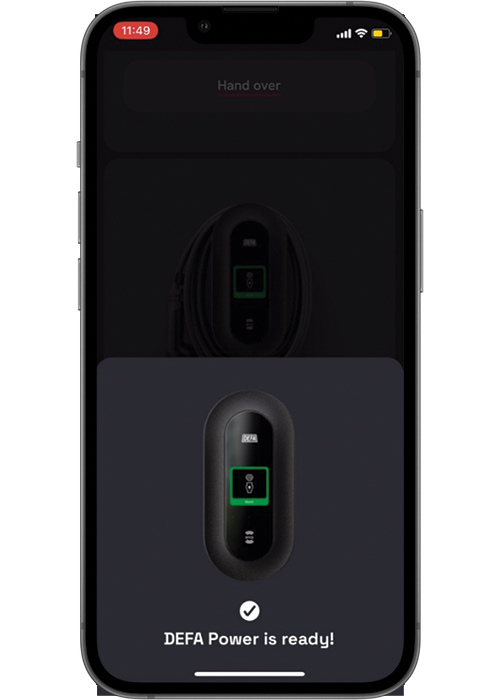
Välj Slutför installation för att avsluta konfigureringsprocessen.
Laddsystemet är nu tillgängligt i CloudCharge och bör vara redo att användas
För att använda appen måste din laddare vara ansluten till internet. Om laddaren visas som offline i appen, följ antingen Wi-Fi-guiden, eller Guide för mobil uppkoppling to connect it to the Internet.
Published: November 12th, 2024


