
 Elektrisk bilvarme
 Lading av elbil
 Ladere og invertere
 Belysning
 Sikkerhet & Sporing
Kom igang med DEFA Power-appen
Rett etter installasjon av din DEFA Power, eller etter at du har fått den overlevert fra en tidligere eier, får du en SMS med en invitasjon til din ladestasjon. Last ned DEFA Power-appen «Link til app store«, logg deg inn med mobilnummeret som invitasjonen var sendt til, og din DEFA Power vil dukke opp i appen.
1
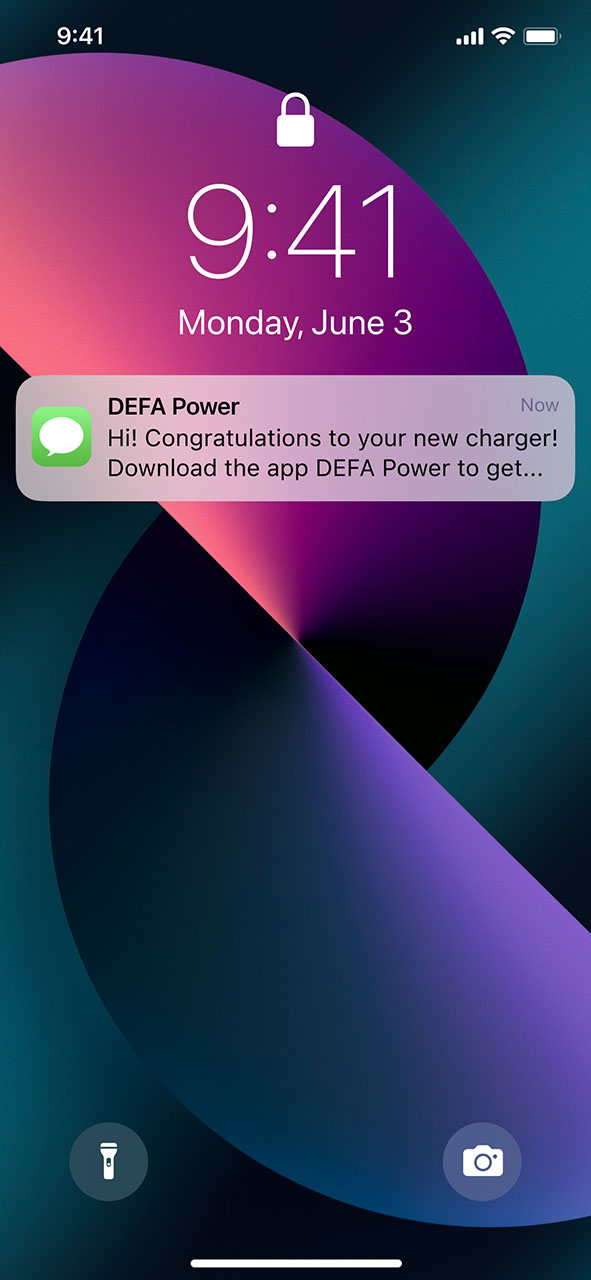
Motta invitasjon
Du vil motta en SMS med invitasjon til din nye DEFA Power. SMS-meldingen inneholder en link til å laste ned DEFA Power-appen.
2
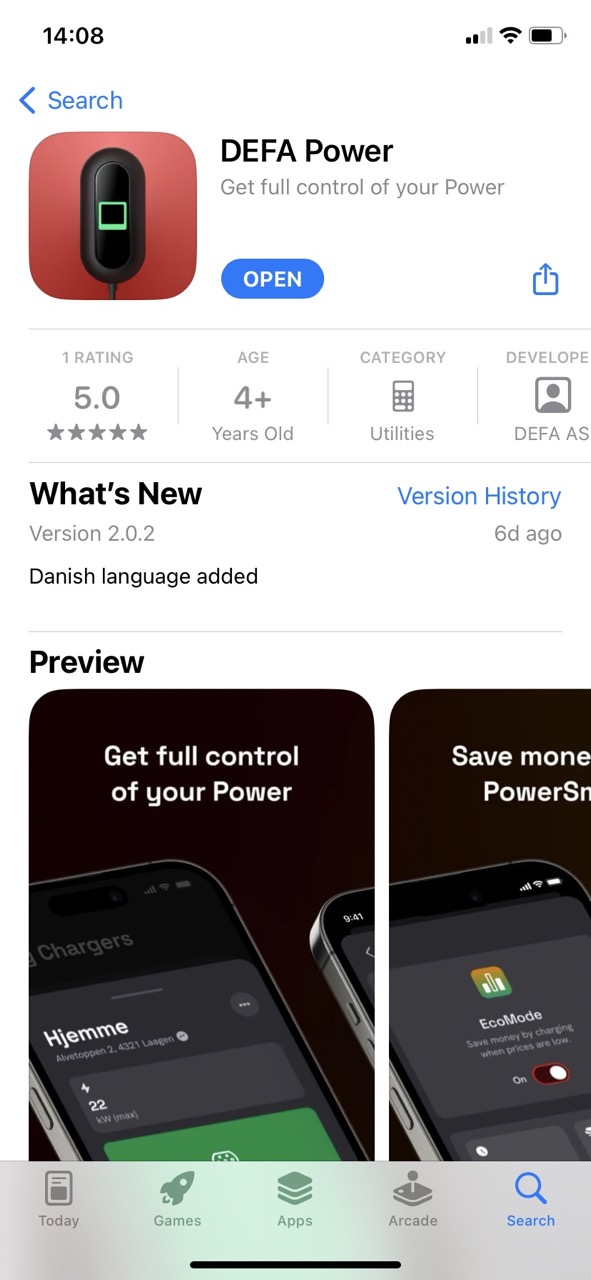
Last ned DEFA Power-appen
Klikk på linken for å laste ned DEFA Power-appen, eller klikk her om du ikke har mottatt en link.
3
Åpne appen
Åpne appen, klikk Fortsett og legg inn ditt mobilnummer for å logge inn. Bruk samme nummer som SMS-invitasjonen var sendt til.
4
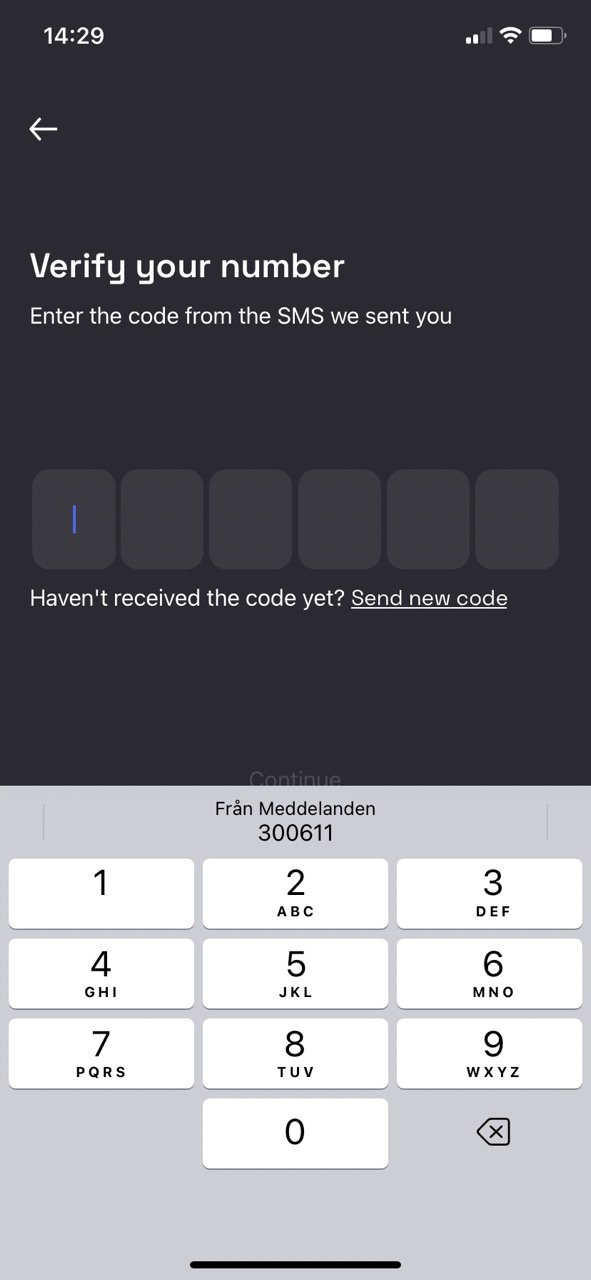
Legg inn verifiseringskoden
Legg inn verifiseringskoden du mottar via SMS
5
Lag en konto
Hvis du ikke allerede har en konto, må du lage en. Du må fylle inn konto opplysninger og akseptere vilkårene.
6
Aksepter invitasjon fra laderen
Du vil nå se invitasjon til din nye ladestasjon i appen. Aksepter invitasjonen og legg til din lader.
7
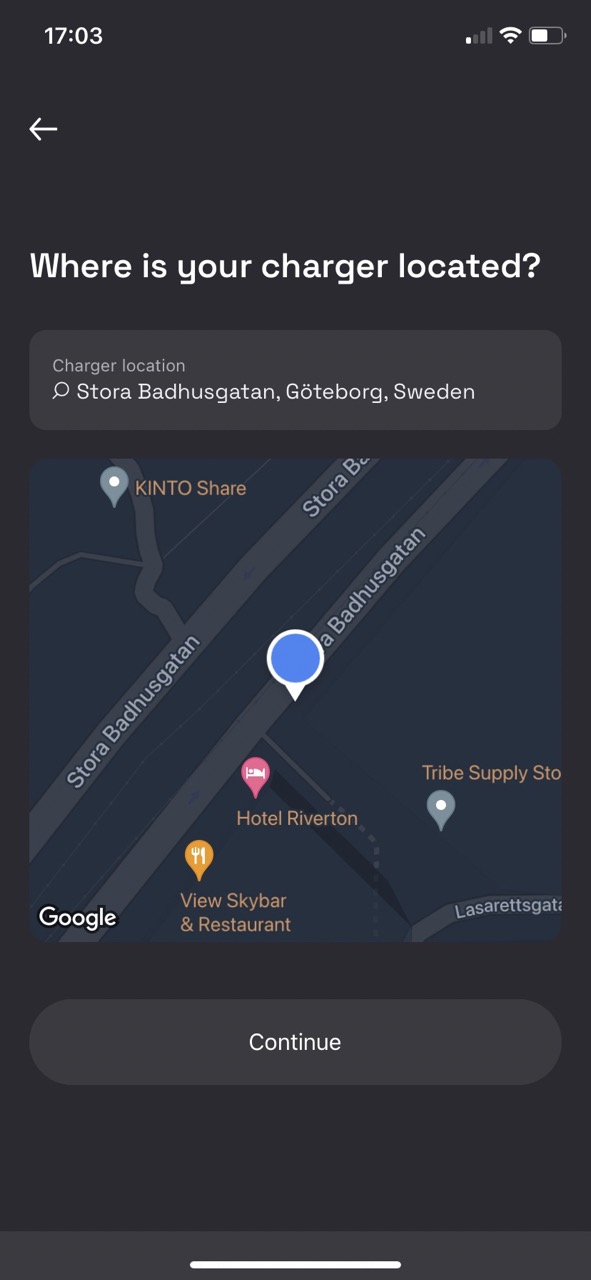
Sett inn laderens posisjon
Sett laderens posisjon. En nøyaktig posisjon er viktig for å benytte PowerSmart – en funksjon som gjør at du kan lade til laveste strømpris.
8
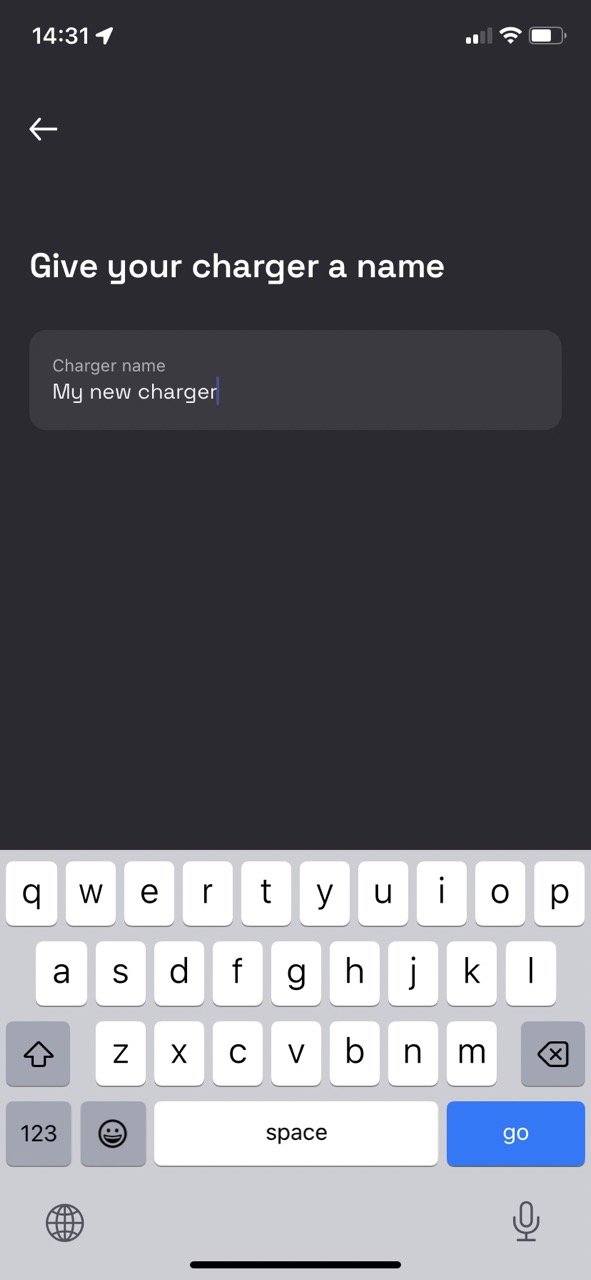
Gi ladestasjonen et navn
Gi ladestasjonen din et navn som er relevant for deg.
9
Tillat varslinger
It’s recommended to accept receiving app notifications and for the app to use your location, for the best experience of the app. App notifications will keep you informed about the status of your charger. Positioning data is used to identify nearby chargers, and it will not be saved.
10
Administrer laderen
Du vil nå finne din nye DEFA Power under ‘Mine ladere’. Herifra kan du starte å bruke PowerSmart, se din ladehistorikk og status på ladestasjonen.
Du er ferdig!
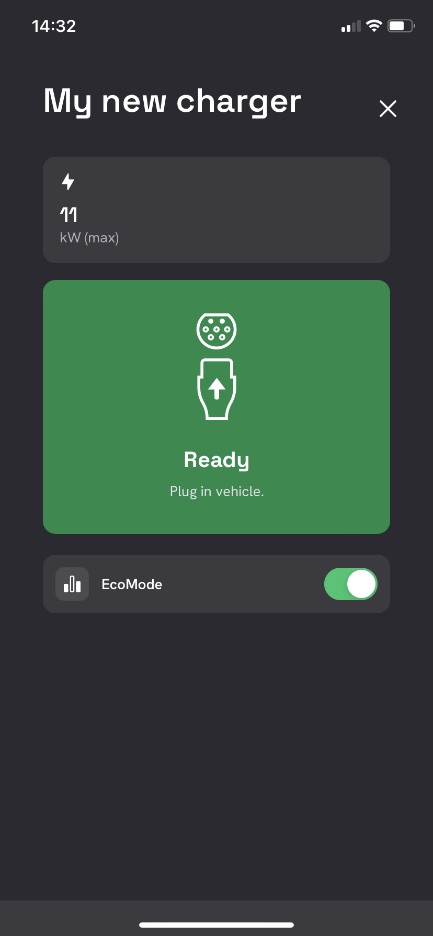
To use the app, your charger must be connected to the Internet. If your charger appears Offline in the app, follow either the Wi-Fi guide, or the Cellular Connectivity guide to connect it to the Internet.
Publisert: 25. juli, 2023


