
 Elektrische Vorwärmung
 Ladegeräte und Wechselrichter
 Ladegerate für E-Fahrzeuge
Verbinden Sie Ihre DEFA Power über die App mit dem Internet
Um die DEFA Power App nutzen zu können, muss Ihre DEFA Power mit dem Internet verbunden sein. Ihr Ladegerät kann entweder über ein LAN-Kabel (vom Installateur vorbereitet), ein WLAN-Netzwerk oder ein Mobilfunknetz verbunden werden.
Falls kein WLAN-Zugang verfügbar ist, können Sie die Mobilfunkverbindung mithilfe dieser Anleitung einrichten.
Mit einem WLAN-Netzwerk verbinden
1
Navigieren
Sie zu den Netzwerkeinstellungen
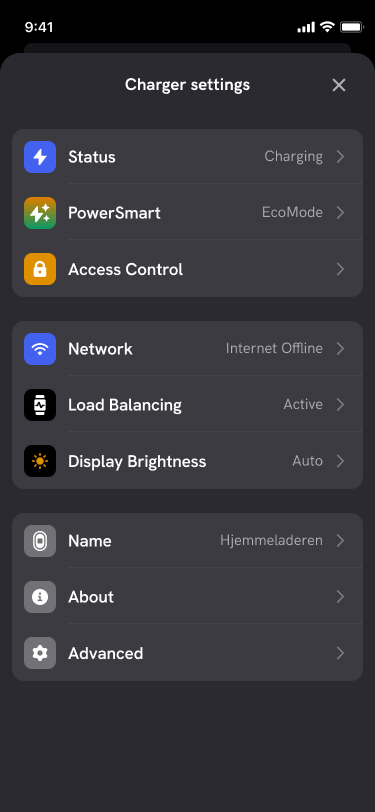
Öffnen Sie in der DEFA Power App die Ladegerät-Einstellungen, wählen Sie „Netzwerk“ und tippen Sie auf „WLAN-Netzwerk“, um den WLAN-Assistenten zu starten.
2
Hauptsicherung aus- und wieder einschalten
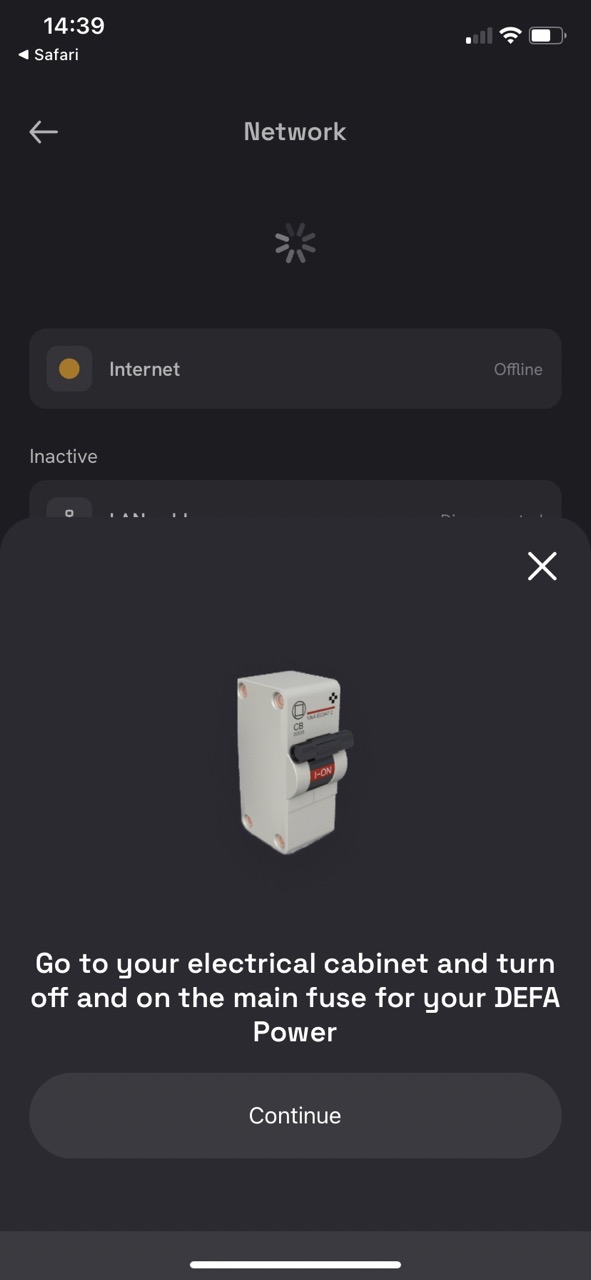
Folgen Sie den Anweisungen in der App – Gehen Sie zu Ihrem Sicherungskasten und schalten Sie die Hauptsicherung (Stromzufuhr zur Ladestation) aus und anschließend wieder ein. Dadurch wird der Einrichtungsmodus des Ladegeräts aktiviert.
3
Gehen Sie zurück zum Ladegerät
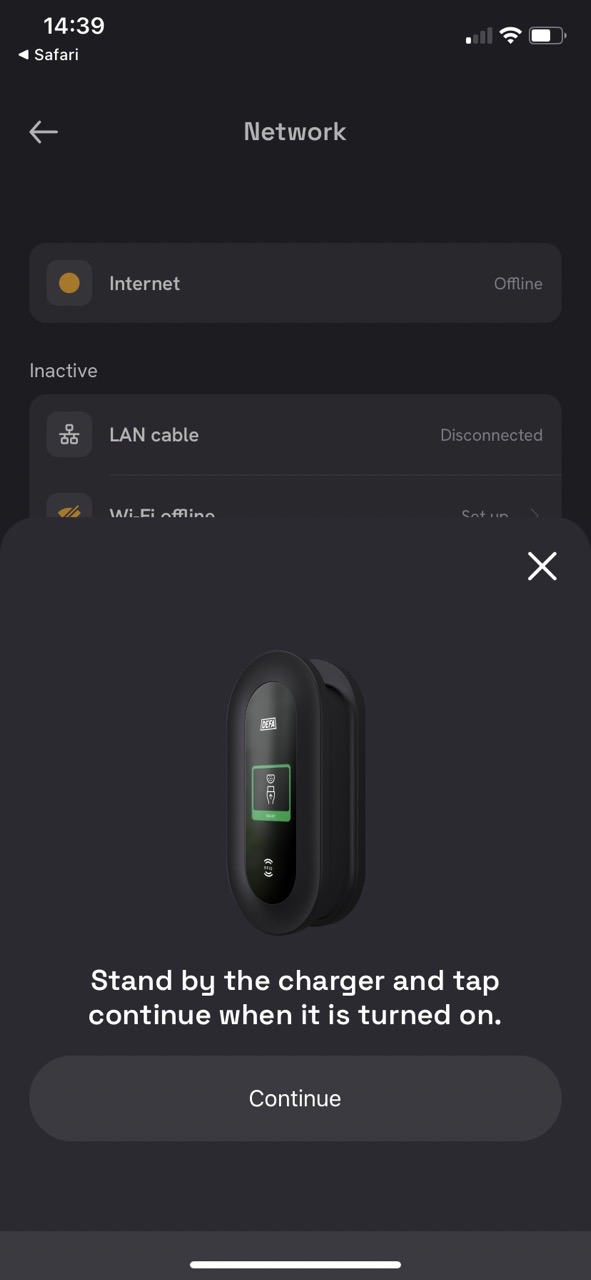
Gehen Sie zurück zum Ladegerät und fahren Sie mit dem Assistenten in der App fort, sobald das Ladegerät nach dem Wiedereinschalten der Sicherung hochgefahren ist.
4
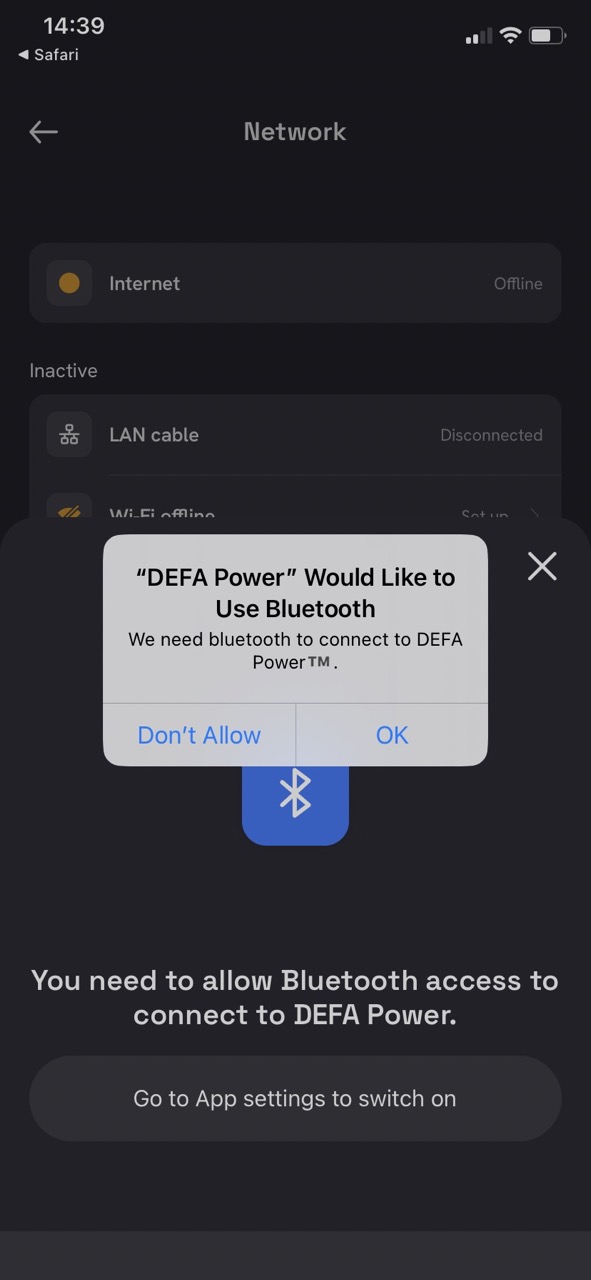
Bluetooth-Zugriff erlauben
Die DEFA Power App fordert eventuell Zugriff auf Bluetooth an. Dieser ist notwendig, um eine Verbindung zum Ladegerät herzustellen und das WLAN zu konfigurieren. Erlauben Sie den Zugriff, um fortzufahren.
5
Die App verbindet sich mit dem Ladegerät
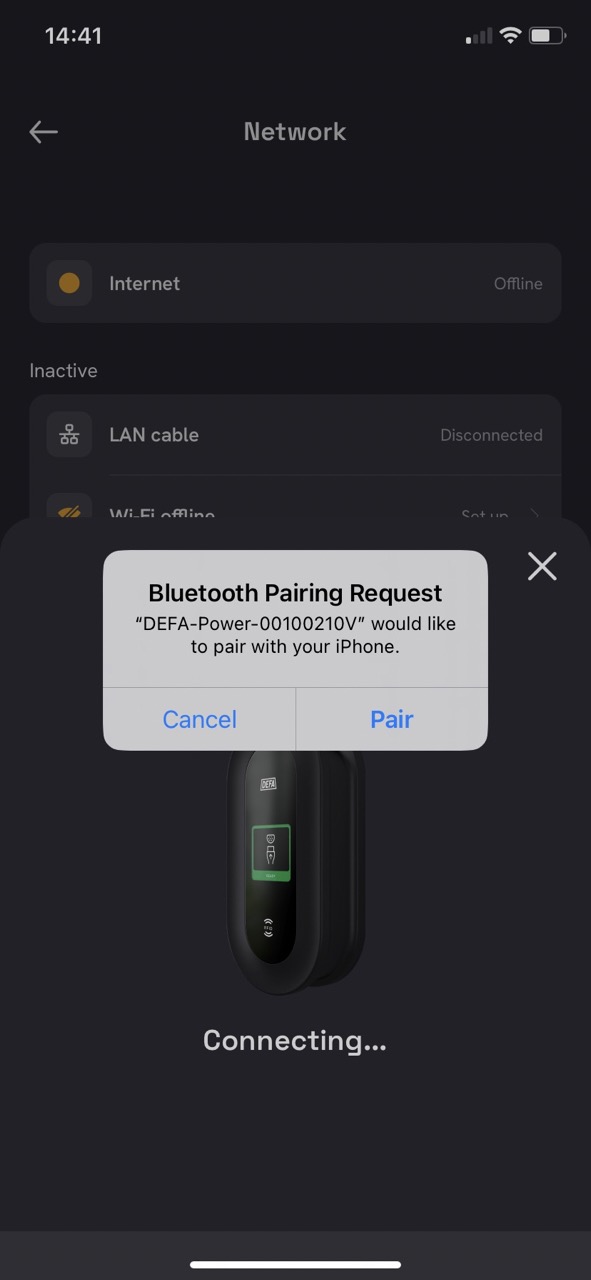
Warten Sie, während die DEFA Power App über Bluetooth eine Verbindung zum Ladegerät aufbaut.
6
Bluetooth-Kopplungsanfrage bestätigen
Ihr Smartphone könnte Sie auffordern, eine Bluetooth-Kopplung mit dem Ladegerät zu erlauben. Bestätigen Sie dies, um fortzufahren.
7
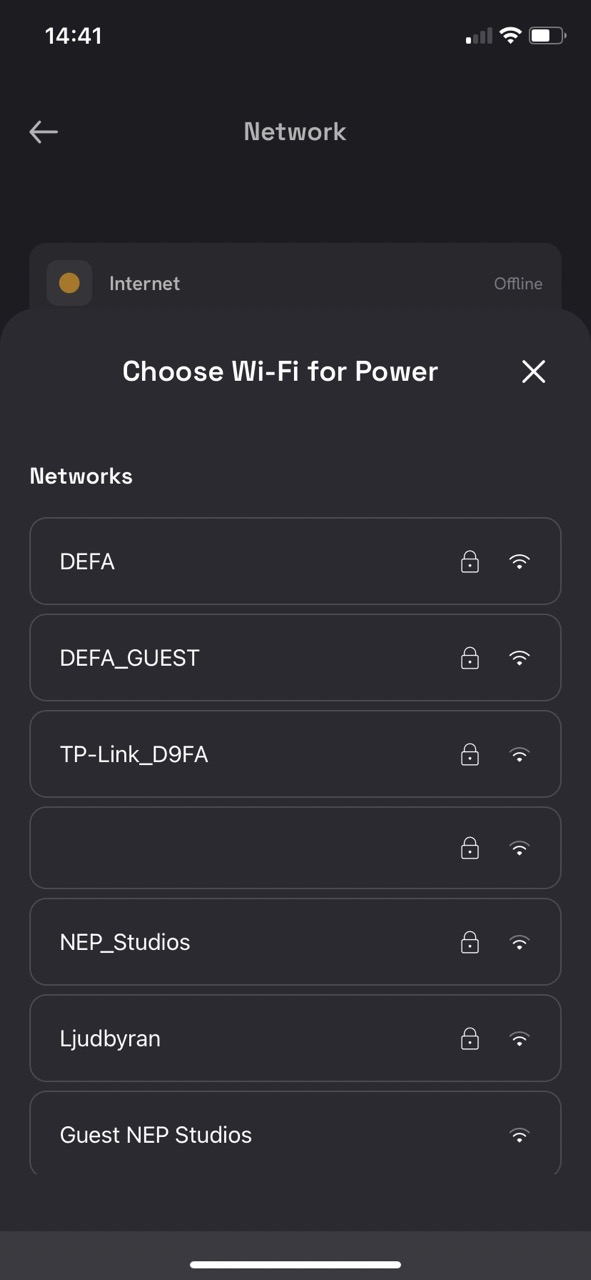
WLAN-Netzwerk auswählen
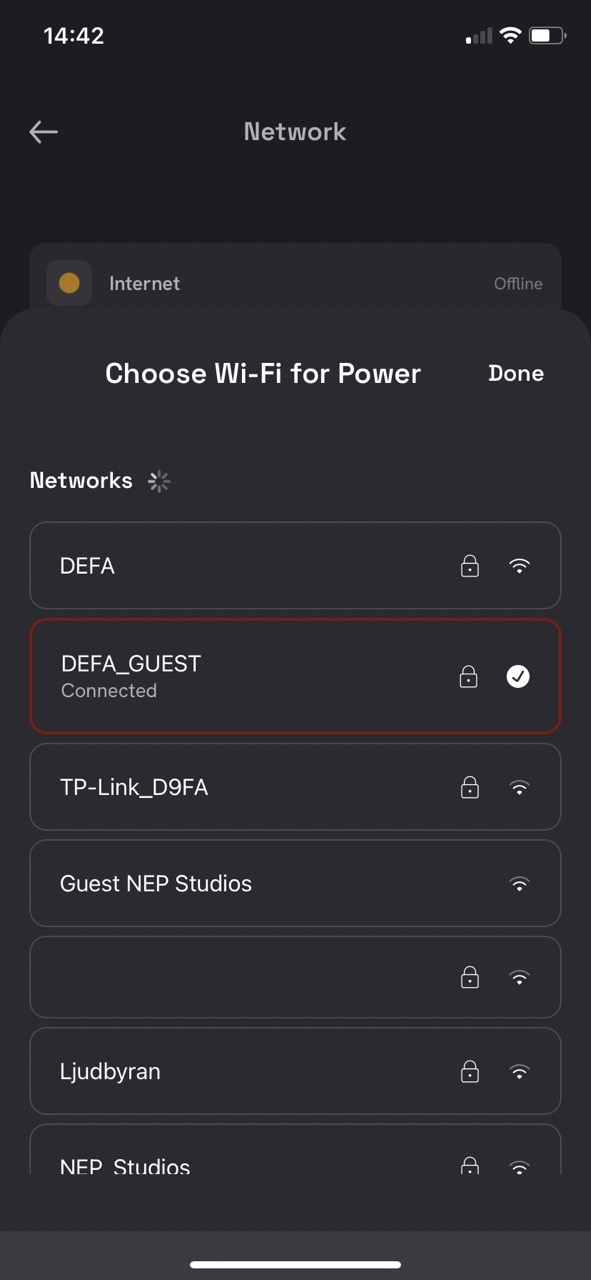
ASobald Ihr Smartphone mit dem Ladegerät verbunden ist, wird eine Liste verfügbarer WLAN-Netzwerke angezeigt.
8
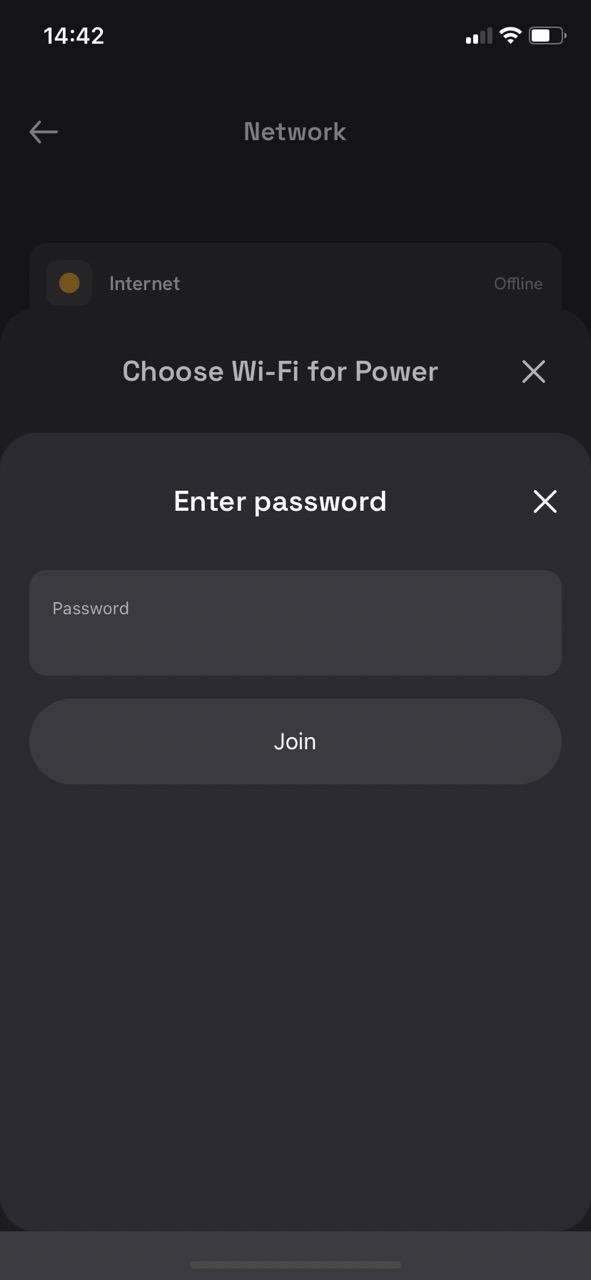
WLAN-Netzwerk auswählen
Wählen Sie Ihr WLAN-Netzwerk aus und geben Sie das Netzwerkpasswort ein, falls erforderlich.
9
Verbindung zum WLAN herstellen
Das Ladegerät verbindet sich nun mit dem WLAN. Tippen Sie auf „Fertig“, um die Liste zu schließen.
10
Internetzugang überprüfen
Warten Sie einen Moment und prüfen Sie, ob unter den Netzwerkeinstellungen der Status „Online“ angezeigt wird.
Fertig!
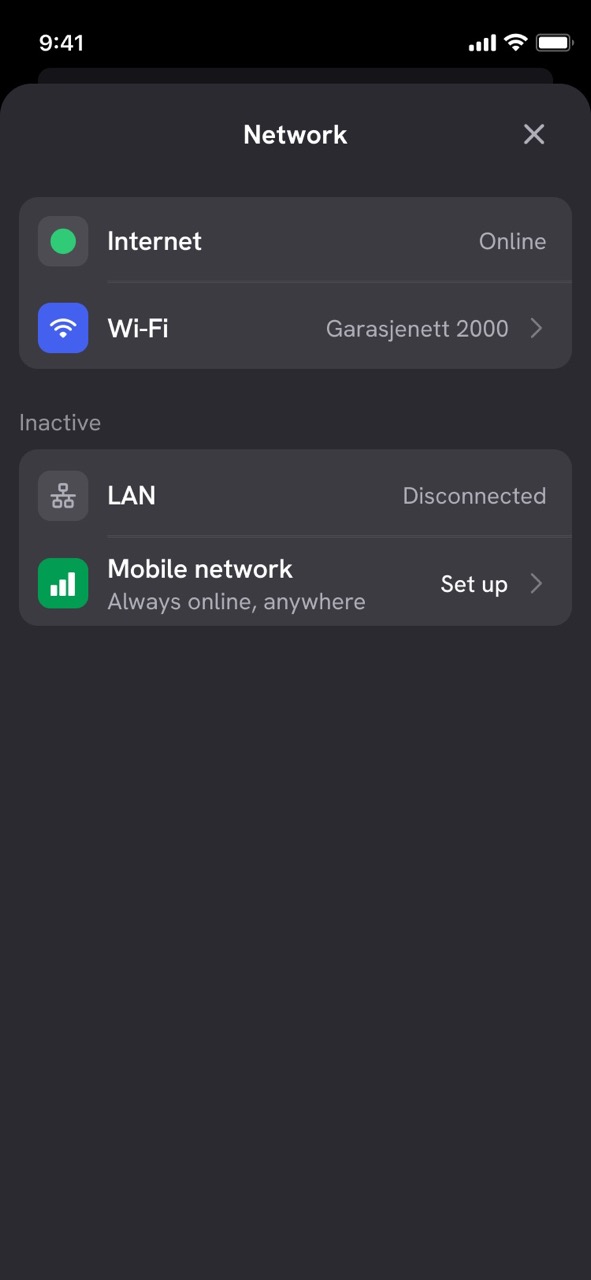
Falls Ihr Ladegerät nicht online geht, versuchen Sie erneut, eine Verbindung herzustellen. Sollte das nicht helfen, prüfen Sie bitte Ihr WLAN-Netzwerk.
Veröffentlicht: 02.05.2025


