
 Solutions de charge et de chauffage sans marche au ralenti
 Chargeurs professionnels
 Recharge de véhicules électriques
Connectez votre DEFA Power à Internet à l’aide de l’application
Pour utiliser l’application DEFA Power, votre borne doit être connectée à Internet.
Elle peut être reliée par câble LAN (installé par votre technicien), par réseau Wi-Fi ou par réseau mobile.
Connectez-vous à un réseau Wi-Fi
1
Accédez aux paramètres réseau
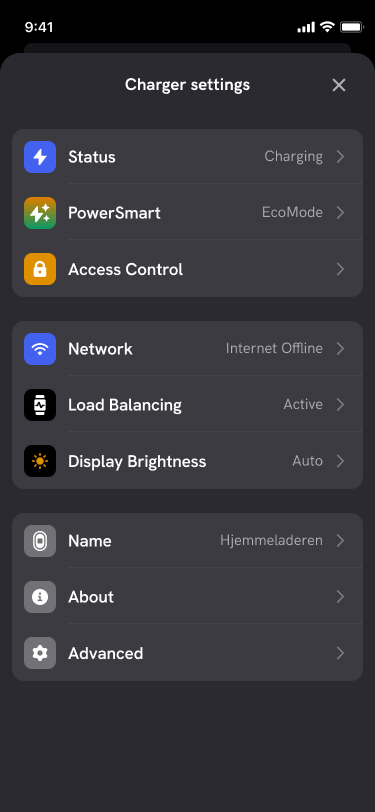
Dans l’application DEFA Power, allez dans Paramètres de la borne, sélectionnez Réseau, puis touchez Réseau Wi-Fipour lancer l’assistant de connexion Wi-Fi.
2
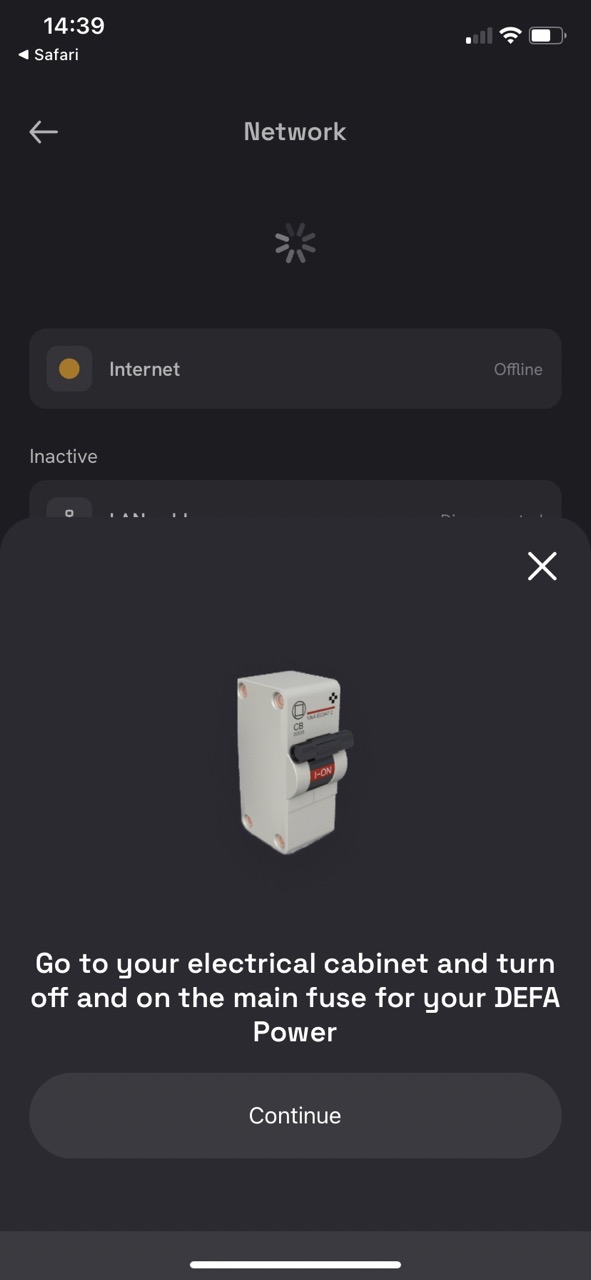
Coupez puis remettez le disjoncteur principal
Suivez les instructions dans l’application : vous devez aller à votre panneau électrique et couper puis réactiver le disjoncteur principal afin que votre DEFA Power passe en mode configuration.
3
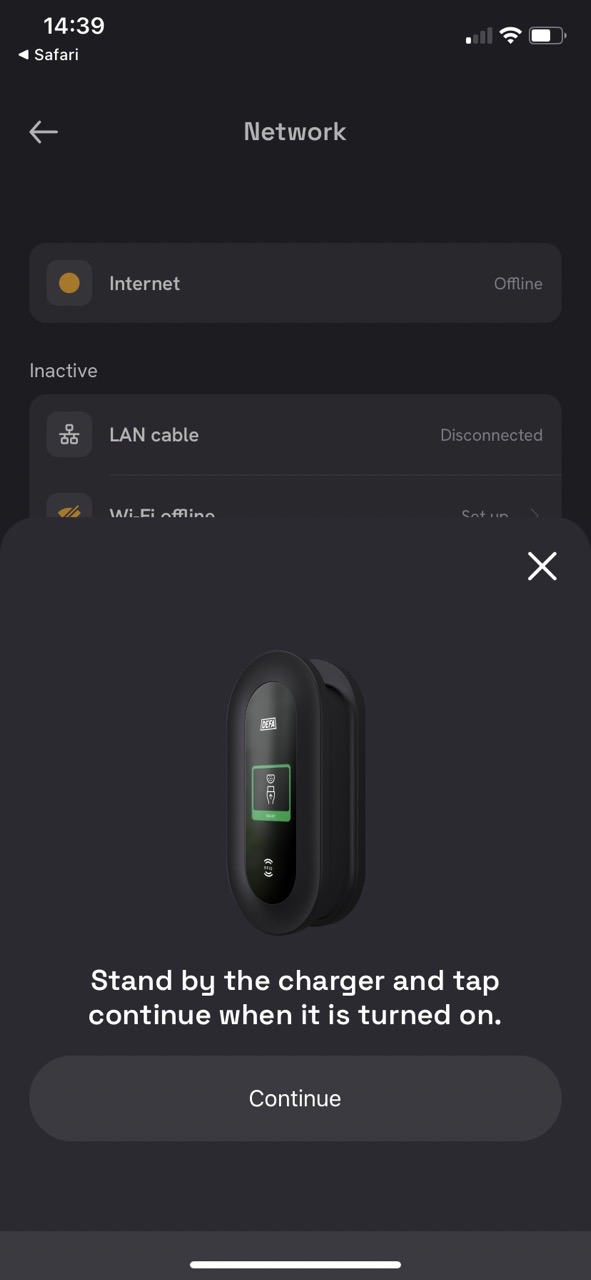
Retournez à la borne
Revenez à votre borne de recharge et poursuivez l’assistant de configuration dans l’application une fois la borne remise sous tension, après avoir réactivé le disjoncteur principal à l’étape précédente.
4
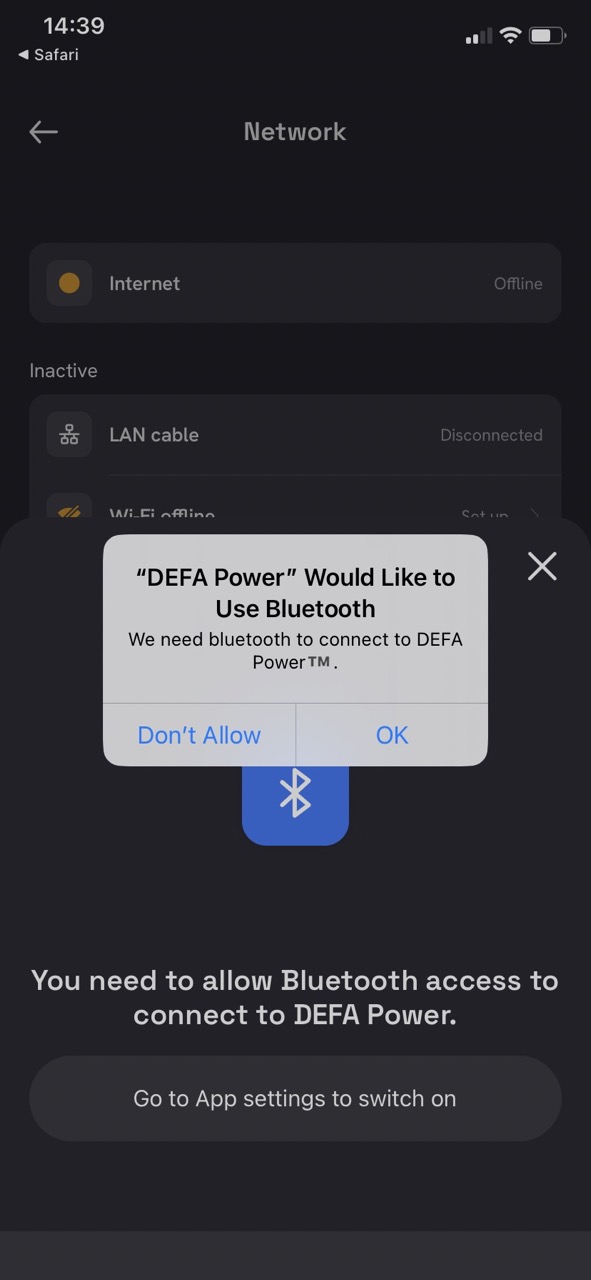
Autoriser l’accès au Bluetooth
L’application DEFA Power peut vous demander l’accès au Bluetooth.
Cet accès est nécessaire pour se connecter à la borne et configurer l’accès Wi-Fi.
Autorisez-le pour continuer la configuration.
5
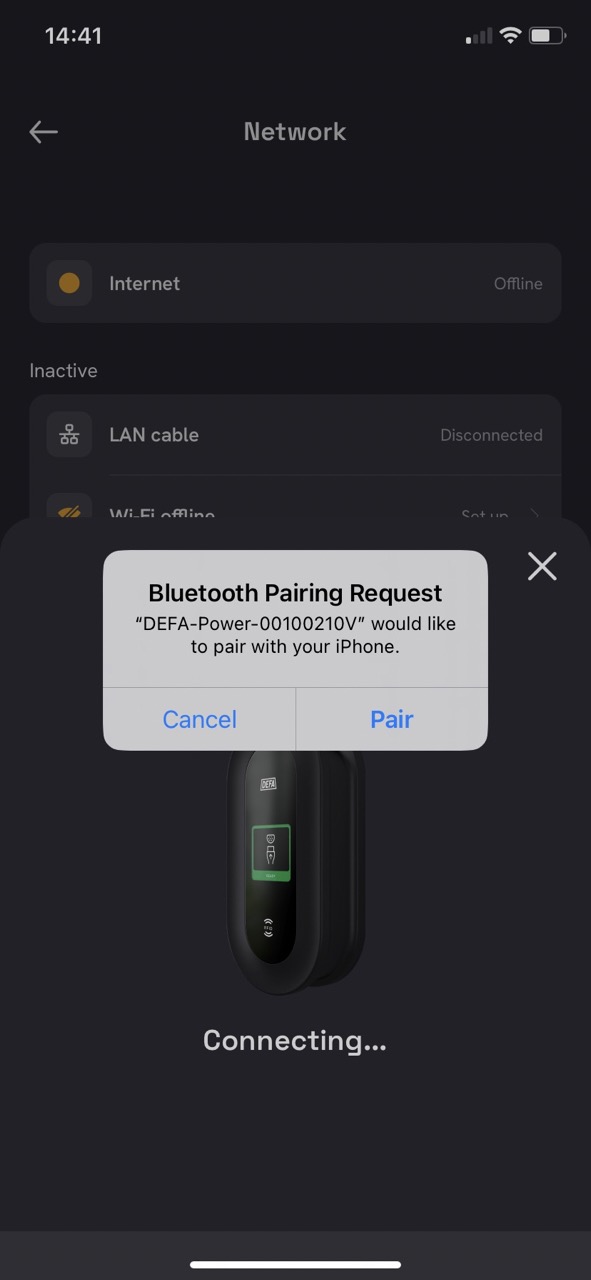
Connexion de l’application à votre borne
Patientez pendant que l’application DEFA Power se connecte à votre borne via Bluetooth.
6
Autoriser la demande d’appairage Bluetooth
Votre téléphone peut vous demander d’autoriser l’appairage Bluetooth entre votre appareil et votre borne.
Acceptez la demande pour poursuivre la configuration.
7
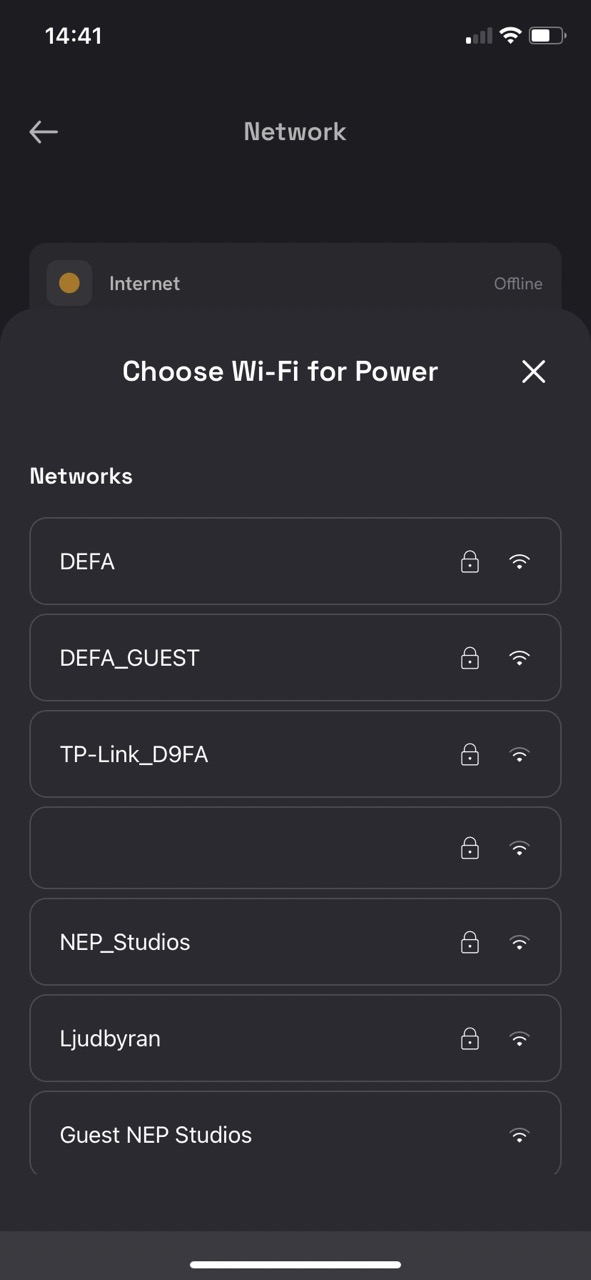
Recherchez votre réseau Wi-Fi
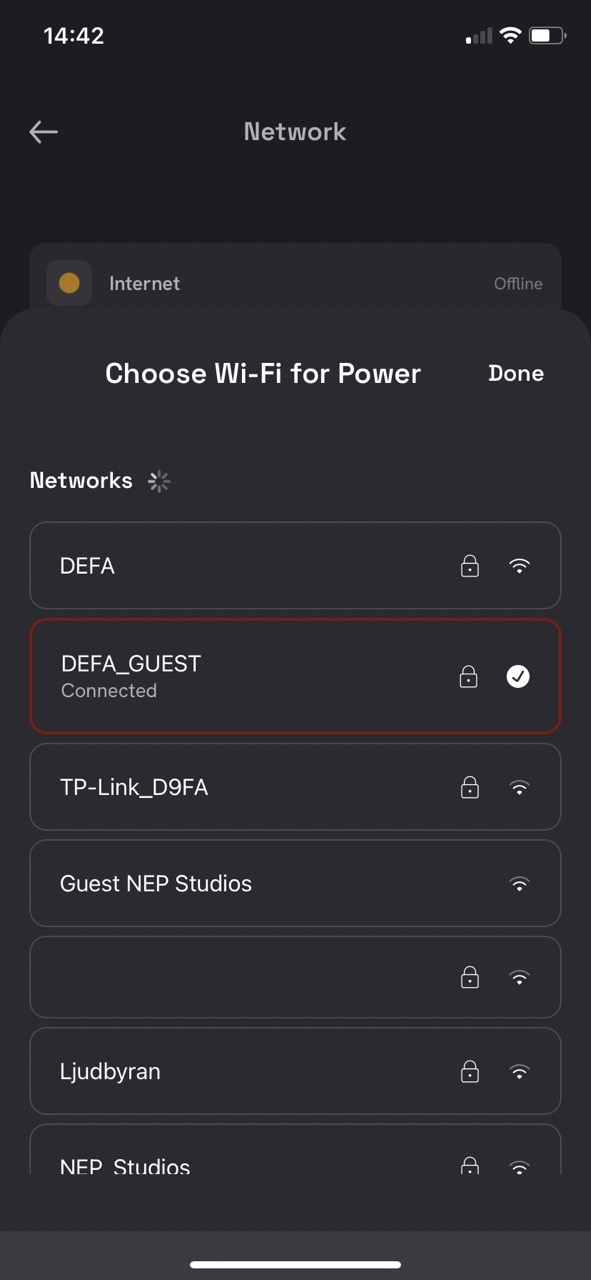
Une fois que votre téléphone est connecté à la borne, une liste des réseaux Wi-Fi disponibles s’affichera.
8
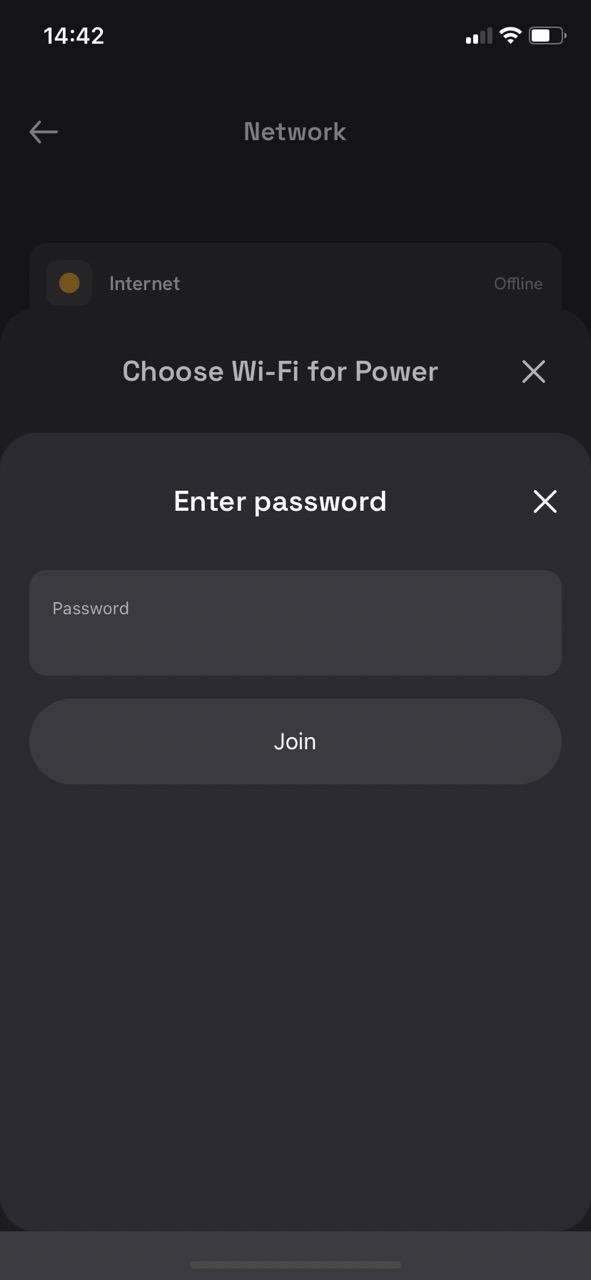
Sélectionnez votre réseau Wi-Fi
Choisissez votre réseau Wi-Fi et, si nécessaire, saisissez le mot de passe du réseau.
9
Patientez pendant la connexion de la borne
Votre borne se connecte maintenant à votre réseau Wi-Fi.
Touchez Terminé pour fermer la liste des réseaux Wi-Fi.
10
Vérifiez l’accès à Internet
Patientez quelques instants et assurez-vous que, dans les paramètres Réseau, le statut Internet indique En ligne.
Et voilà, c’est terminé !
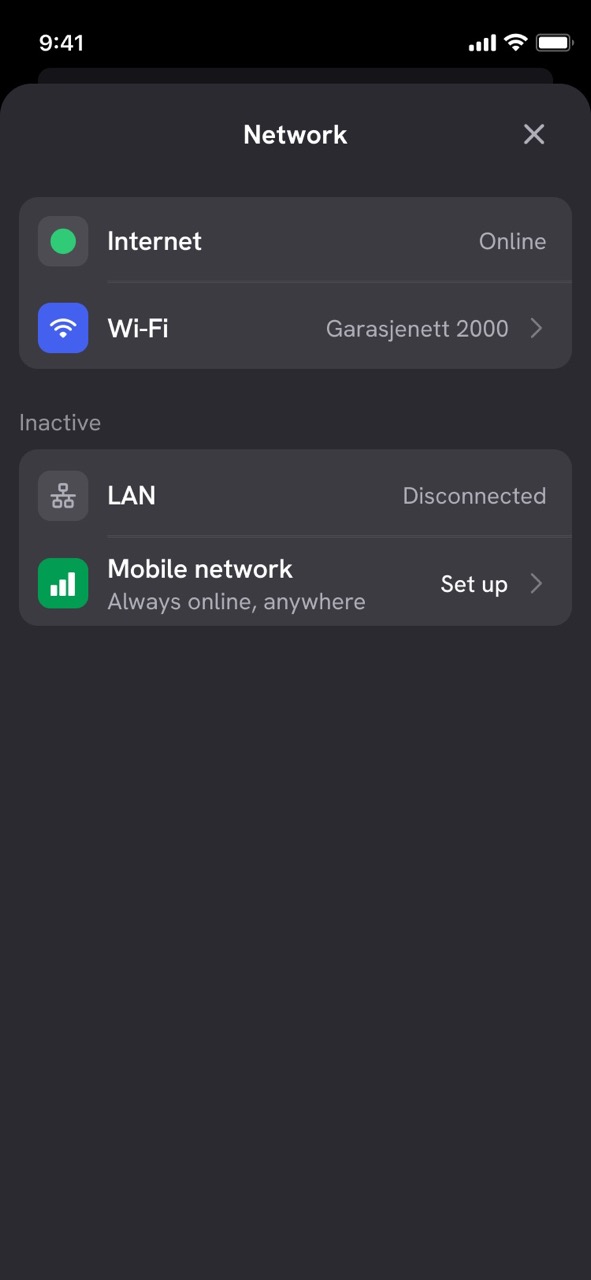
Si votre borne ne passe pas en ligne, essayez de reconnecter au Wi-Fi.
Si le problème persiste, vous devrez dépanner votre réseau Wi-Fi.
Publié : 23 septembre 2025


